Tech-Facts: Netzwerk einrichten & mit Powerline erweitern
Der Router steht im Erdgeschoss, euer PC aber im ersten Stock – nicht gerade optimal, wenn ihr das Internet-Signal nur über WLAN übertragt. Dafür gibt es aber so einige einfach zu installierende Lösungen.
Wir erklären euch hier die Grundlagen, wie ihr euer Internet zuhause einrichtet und die Netzwerkverbindung für PC, Smartphone, Drucker und Co. unter anderem mithilfe von Powerline-Adaptern optimieren könnt.
1. Netzwerk einrichten
Nachdem du bei einem Internetanbieter deiner Wahl den passenden Internetvertrag gefunden und abgeschlossen hast, heißt es jetzt: Router finden. Bei einigen Verträgen wird auch direkt einer zu dir geliefert, oft müsst ihr euch aber selbst noch einen beschaffen. Dabei ist solltet ihr auf Geschwindigkeit, Anschlüsse und benötigte Features achten.
Ist auch ein Router ausgewählt, schließt ihn als erstes mithilfe des Netzsteckers ans Stromnetz an und verbindet ihn mit eurem Internetanschluss. Wenn ihr einen Standard-, einen DSL- oder einen ISDN-Anschluss habt, müsst ihr den Router an die Telefondose anschließen, damit er mit dem Internet verbunden wird. Bei Kabel-Internet musst du den Daten-Steckplatz an deinem TV-Kabelanschluss verwenden. In den meisten Fällen müsst ihr jetzt nichts weiter unternehmen; die Verbindung zum Internet wird automatisch aufgebaut.
Um den Router zu konfigurieren, wird nun der PC oder Laptop per LAN oder drahtlos mit dem Router verbunden. Den Standard-WLAN-Schlüssel findest du meist auf der Unter- oder Rückseite des Routers. Zur Sicherheit sollte dieser WLAN-Schlüssel allerdings direkt geändert werden.
2. Netzwerk absichern & erweitern
Der Router ist also in Betrieb und ihr könnt nun mit der Absicherung des WLANs beginnen. Dazu musst ihr euch in die Oberfläche des Routers einloggen. Dazu wird die Seite 192.168.0.1 aufgerufen, indem ihr diese Nummer in die Adresszeile im Browser eingebt. Bei manchen Routern lautet die Seite der Oberfläche anders. Im Handbuch findet ihr weitere Infos. Dort steht auch, mit welchen Login-Daten ihr euch einloggen könnt.
Hat der Login funktioniert, sucht ihr nach dem Menüpunkt „WLAN“ und dann „Sicherheit“ oder „Verschlüsselung“. Dort habt ihr die Möglichkeit, den Namen des Netzwerks und den Schlüssel beliebig anzupassen. Für einen WLAN-Schlüssel sollten mindestens acht Zeichen, Groß- und Kleinschreibung, Zahlen sowie Sonderzeichen verwendet werden. Achtet darauf, dass die Verschlüsselung auf „WPA2“ eingestellt ist, damit euer Netzwerk sicher verschlüsselt ist.
Sobald das Netzwerk abgesichert ist, könnt ihr weitere Geräte entweder per LAN-Kabel oder kabellos über WLAN verbinden. Ein sogenannter Ethernet-Switch kann als Verteilerbox angesehen werden und bietet euch die Möglichkeit, schnell mehrere Geräte per LAN-Kabel zu verbinden.
Auch viele Drucker lassen sich per LAN oder WLAN verbinden. Die Konfiguration könnt ihr meist mit der beiliegenden Software vornehmen. Sobald der Drucker im Netzwerk vorhanden ist, könnt ihr, wenn euer Notebook im Netzwerk ist aus dem Netzwerk über diesen Drucker verfügen.
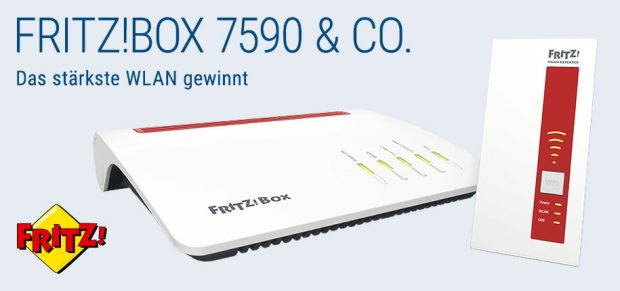
Um die Reichweite des WLANs zu erhöhen, könnt ihr einen sogenannten Repeater verwenden. Dazu wird das kleine Kästchen in eine Steckdose gesteckt. Es empfängt nun das WLAN-Signal des Routers und gibt es verstärkt weiter.
Bei größeren Entfernungen empfehlen wir jedoch, statt auf WLAN-Repeater auf Powerline-Adapter zu setzen. Hier wird das Netzwerk durch die bereits bestehenden Stromleitungen weitergeleitet. Wie das genau funktioniert, erfährt ihr im nächsten Abschnitt.
3. Powerline nutzen – was ist das überhaupt?
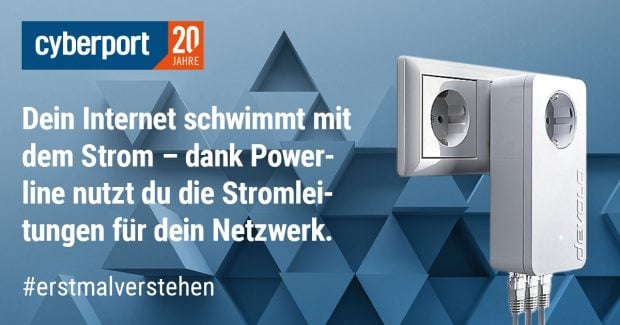
Powerline (Englisch für „Stromleitung“) ist ideal, wenn ihr euren PC oder eure Spielekonsole in einem anderen Raum als den Router stehen habt. Vor allem in Gebäuden mit dicken Wänden, viel Stahl und Beton ist die Powerline-Technologie sehr hilfreich, das Internet-Signal von Raum A nach Raum B zu transportieren. Außerdem ist es auch schicker, als ein LAN-Kabel quer durch die ganze Wohnung zu verlegen. Dafür werden mindestens zwei Powerline-Stecker benötigt, die es von verschiedenen Herstellern wie AVM oder Devolo gibt.
Die Installation ist simpel: Der erste Adapter wird in eine Steckdose in der Nähe des Routers gesteckt und mittels LAN-Kabel direkt mit dem Router verbunden. Den zweiten Stecker packst du in eine Steckdose beim PC. Auch dort werden Adapter und Computer per Kabel miteinander verbunden.
Das Internet-Signal wird nun vom Router zum ersten Stecker und dann über die Stromleitungen zum zweiten Adapter übermittelt. Und das ganz automatisch – ihr braucht nichts weiter unternehmen. Wichtig: Powerline funktioniert nur bei einfachen Steckdosen, nicht jedoch bei Mehrfachsteckdosen, da dort meist extra Störfilter eingebaut sind, wodurch die Datenübertragungsrate des Adapters deutlich sinkt.
Mit den richtigen Handgriffen ist also gar nicht so schwer, sein Heimnetzwerk einzurichten und die alten langen LAN-Kabel können in der Kabelsalat-Kiste bleiben. ;)