

ZAGG Keys Pro Plus Tastatur & Dock im Test
ZAGG Keys Pro Plus Tastatur & Dock im Test
Ein neues mobiles Gerät soll gekauft werden, doch die Wahl fällt schwer. Einerseits hätte man gern ein ultraleichtes Tablet, mit den Vorzügen der Bedienung und des Angebots aus dem App Store. Andererseits möchte man auch mobil öfters mal Texte schreiben und auf eine Tastatur nicht völlig verzichten. Bisher musste man sich entscheiden: zwischen leistungsschwachen Mini-Netbooks und reinen Tablets. Seit einiger Zeit werden aber Tastaturen speziell für das iPad angeboten, die über Bluetooth gekoppelt werden. Diese nehmen euch die schwere Entscheidung ab, denn mit einer Tastatur als Erweiterung zum Tablet gibt es kaum noch einen Grund, auf das langsame Netbook zurückzugreifen.
Einige Probleme haben die meisten dieser Tastaturen dennoch: Man muss sie zusätzlich einpacken, wenn man mit dem Tablet unterwegs arbeiten möchte. Eine Extratasche wird so oft nötig, um die Tasten nicht zu beschädigen. Außerdem braucht man einen iPad-Ständer, um aufrechte Sicht auf das Tablet beim Schreiben von Texten zu haben.
Tolle Erweiterung für das iPad trotz hohem Preis
-
Hohe Qualität
Funktionsumfang
Nutzbarkeit
-
Preis
Schlechte Beschreibung
Vorstellung Vorstellung
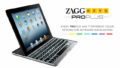
ZAGG bietet nun mit dem Keys Pro Plus eine ebenso einfache wie geniale Lösung an: eine praktische Kombination aus Halterung, Tastatur und Tasche. Doch wie funktioniert das genau? Das Keys Pro Plus wird wie üblich über Bluetooth verbunden und bietet eine vollwertige Tastatur mit diversen Sondertasten. An der oberen Seite befindet sich außerdem ein schmaler Spalt, der direkt für das iPad konzipiert ist und diesem dort Halt bietet. Auch wenn ich beim ersten Test etwas skeptisch war, stellte ich schnell fest, dass ein sicherer und stabiler Halt gewährleistet ist, obwohl das iPad nur locker darinsteckt, ohne irgendwo einzurasten. Solange man die Tastatur nicht extrem kippt oder auf den Kopf stellt, sitzt das iPad sicher.
Leider funktioniert das Ganze nicht, wenn das iPad eine Schutzhülle trägt, da diese dann nicht mehr in die Öffnung passt. Die Rückseite des iPads ist leider weiterhin ungeschützt.
Mobilität Für den Transport vorgesorgt
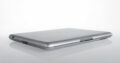
Schaut man sich das Keys Pro Plus genauer an, fällt gleich auf, dass die Ränder auffällig hoch sind und die Ecken zusätzliche Schoner tragen. Diese kommen zum Einsatz, wenn man das iPad zusammen mit der Tastatur einpacken möchte. Dazu legt man das iPad einfach mit dem Display direkt auf die Tastatur. Gehalten wird es durch die eingebaute Magnethalterung, die hohen Ränder fixieren das Ganze. Die Schoner an den Ecken verhindern schließlich ein Verkratzen des Displays oder der Tasten.
Zwar sollte man die Kombination aus Tablet und Tastatur nicht extrem schütteln, etwa um den sicheren Halt zu überprüfen, aber diese Halterung erweist sich im Allgemeinen als sehr praktische und zuverlässige Lösung. Den Transport in einer Tasche übersteht das iPad sicher, auch ohne eine weitere Tasche zu benötigen.
Handhabung Handhabung
Um das Keys Pro Plus in Betrieb zu nehmen, schaltet man es über den Hauptschalter an und nutzt die Bluetooth-Funktion des iPads, um die beiden Geräte miteinander zu verbinden. Dies geht schnell und einfach. Sollte die Batterie des Keys Pro Plus leer sein, kann man es an einem beliebigen USB-Port aufladen. Alternativ funktioniert das natürlich auch mit einem Adapter über das Stromnetz, falls kein USB-Port in Reichweite ist.
Der eingebaute Akku hält bei voller Ladung sehr lange und entlädt sich nicht selbstständig. Den aktuellen Akkustand kann man durch einen Klick auf die Taste mit dem Akkusymbol abfragen. Hier wird durch eine LED in Grün (100–50 %), Gelb (50–20 %) und Rot (20–0 %) mitgeteilt, wie voll der Akku noch ist.
Das Schreiben auf der Tastatur ist sehr angenehm, die Tasten sind vergleichbar mit denen am Macbook. Sie bieten eine sehr gute Rückmeldung und der Druckpunkt ist ebenfalls ausgezeichnet. Auch die Geräusche beim Schreiben sind vorbildlich, hier klappert und wackelt nichts. Sollte es draußen dunkel werden oder das Licht im Zimmer nicht ausreichen, kann man die zusätzliche Tastenbeleuchtung einschalten. Durch einen Klick wird diese in drei Stufen erhöht, ein weiterer Klick schaltet die Beleuchtung wieder aus. Schaut man etwas mehr von der Seite, fällt hier jedoch auf, dass die Beleuchtung eher unter den Tasten hindurchscheint und weniger die Symbole beleuchtet.
Funktion Sondertasten
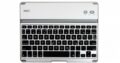
Diverse Sondertasten helfen, den Umgang mit dem iPad zu erleichtern. So gibt es einen Button, der vergleichbar mit dem Home-Button des iPads ist, ein weiterer Button führt direkt zur Diashow, einer öffnet die Suche und diverse Buttons sorgen für das Abspielen und Spulen von Videos. Für die Textverarbeitung in einem beliebigen Programm wurde außerdem ein Button jeweils für das Ausschneiden, Einfügen und Kopieren verbaut.
Auch der Bildschirm lässt sich mit einer Taste direkt sperren und der Ton kann laut, leise oder stumm geschaltet werden. Weniger intuitiv sind die Dritt- und Viertbelegungen diverser Tasten, die sich statt wie üblich rechts oben hier links oben sowie unten befinden. So war es mir unmöglich, diverse Symbole abzurufen, die auf einer Taste an dritter oder sogar vierter Position untergebracht sind.
Was man unter Windows und ALT-Gr abrufen kann, bleibt somit mangels dieser Taste verborgen, obwohl die Symbole abgebildet sind.
Außerdem sind einige Symbole mehrfach hinterlegt. Auffällig ist das @-Symbol, das sowohl auf der G-Taste als auch auf der L-Taste zu finden ist, aber auch das „!“ oder „+“ sind mehrfach vorhanden.
Der größte Kritikpunkt gilt jedoch nicht den Tasten selbst, sondern der sehr mageren Bedienungsanleitung, die ausschließlich in Englisch nur das Allernötigste erklärt. Es war nicht möglich, die Funktion zu erkennen, die eine andere Sondertaste verbirgt, und wie ich die diversen Sonderzeichen abrufen kann.
Hohe Qualität und hoher Preis
Auch wenn ich nicht alle Tasten mangels Beschreibung definieren kann, bleibt unterm Strich eine gute, praktische Lösung, die aus dem iPad ein nahezu vollwertiges Netbook macht. Auch wenn man auf zusätzliche Schutzhüllen am iPad verzichten muss, ist doch zumindest das Display gut geschützt und lässt sich einfach und sicher zusammen mit der Tastatur transportieren. Die vielen Sondertasten erleichtern den Office-Einsatz erheblich und die Beleuchtung hilft, um auch bei wenig Licht arbeiten zu können.
Die Tasten und Abstände mögen recht klein ausfallen, aber es lässt es sich wunderbar damit schreiben und man hat schnellen Zugriff auf diverse Symbole, die sonst nur umständlich erreichbar wären.








Lautsprecher & Kopfhörer im Test
Nachhaltig und klangstark? Our Pure Planet Signature Headphones im Test
