Modelle, Touchscreen und Windows-Alternative
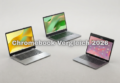
Chromebooks sind 2026 eine interessante Alternative zu klassischen Windows-Laptops, wenn dein Alltag vor allem aus Browser, Cloud-Anwendungen, Streaming und Online-Office besteht. Doch welches Chromebook passt zu dir? In unserem Chromebook Vergleich 2026 vergleichen wir aktuelle Modelle von ASUS, Lenovo, HP und Acer und zeigen, welche Geräte sich für Schule, Studium, Homeoffice oder mobile Nutzung eignen.
Entscheidend sind dabei nicht nur Preis und Marke: Display, Arbeitsspeicher, Speicherplatz, Touchscreen und der Formfaktor bestimmen, wie gut ein Chromebook zu deinem Alltag passt.
Die besten Chromebooks 2026 im Vergleich
| Eigenschaft | HP Chromebook x360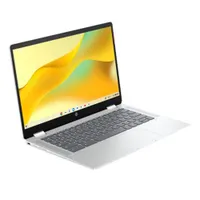 | ASUS Chromebook Flip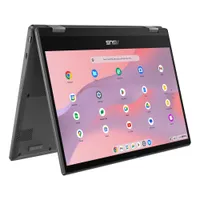 | Lenovo Chromebook 14M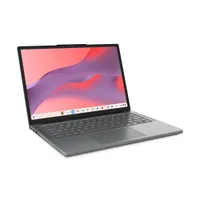 | Acer Chromebook 315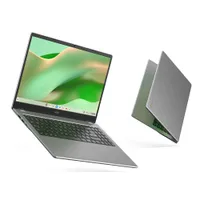 |
|---|---|---|---|---|
| Geeignet für | Homeoffice & Alltag | Studium & flexible Nutzung | Multitasking & Premium-Nutzung | Preisbewusste Nutzer |
| Display | 14 Zoll Full HD | 14 Zoll Full HD | 14 Zoll Full HD | 15,6 Zoll Full HD |
| Touchscreen | Ja | Ja | Ja | Nein |
| Arbeitsspeicher | 8 GB | 8 GB | 8 GB | 4 GB |
| Speicher | 128 GB | 128 GB | 128 GB | 128 GB |
| Preis | 549,00 € | 469,00 € | 399,00 € | 406,99 € |
Preise Stand Juli 2026 Cyberport Shop
Chromebook-Empfehlungen 2026: Welches Modell passt zu dir?
Bestes Chromebook für Homeoffice & Alltag: HP Chromebook x360 14b
Das HP Chromebook x360 14b ist ein vielseitiger Allrounder für Nutzer, die ein Chromebook für tägliche Aufgaben, Homeoffice und Online-Anwendungen suchen. Mit Intel N200 Prozessor, 8 GB Arbeitsspeicher und 128 GB UFS-Speicher bietet es ausreichend Reserven für viele Browser-Tabs, Videocalls und Cloud-Anwendungen.
Durch das 360-Grad-Scharnier und das 14 Zoll große Full-HD-Touchdisplay lässt sich das Chromebook flexibel als Notebook oder im Tablet-Modus nutzen.
Geeignet für:
- Homeoffice
- Microsoft 365 im Browser
- Videokonferenzen
- Streaming und Recherche
Stärken:
- flexibles x360-Design
- 8 GB RAM
- Touchscreen
- ausgewogene Ausstattung für den Alltag
Bestes Chromebook mit Touchscreen: ASUS Chromebook Flip CM1402FM2A
Das ASUS Chromebook Flip CM1402FM2A richtet sich an Nutzer, die ein besonders flexibles Chromebook für Studium, Schule oder mobile Nutzung suchen. Das 14 Zoll große Full-HD-Touchdisplay unterstützt die direkte Bedienung per Finger und ermöglicht zusammen mit dem Flip-Design verschiedene Nutzungsmodi.
Mit 8 GB RAM und 128 GB Speicher eignet sich das Modell für typische ChromeOS-Aufgaben wie Recherche, Office-Anwendungen, Videocalls und Streaming.
Geeignet für:
- Studium und Schule
- mobile Nutzung
- Präsentationen
- Touch-Bedienung
Stärken:
- 2-in-1-Konzept
- Touchscreen mit Stiftunterstützung
- kompakte Bauweise
- ausreichend Leistung für Alltag und Lernen
Chromebook für Multitasking: Lenovo Chromebook 14M8911
Das Lenovo Chromebook 14M8911 ist eine gute Wahl für Nutzer, die häufig mehrere Anwendungen gleichzeitig verwenden. Der MediaTek Kompanio 540, 8 GB RAM und 128 GB UFS-Speicher bieten eine solide Basis für produktives Arbeiten mit ChromeOS.
Das 14 Zoll große WUXGA-Multi-Touch-Display bietet mit dem 16:10-Format zusätzliche Arbeitsfläche und eignet sich besonders für längere Texte, Tabellen und Recherche.
Geeignet für:
- Studium
- viele Browser-Tabs
- Cloud-Arbeit
- produktives Arbeiten unterwegs
Stärken:
- modernes 16:10-Display
- 8 GB RAM
- Touchfunktion
- gute Mobilität
Preisbewusstes Chromebook mit großem Display: Acer Chromebook 315
Das Acer Chromebook 315 richtet sich an Nutzer, die ein günstiges Chromebook mit möglichst großer Arbeitsfläche suchen. Das 15,6-Zoll-Display bietet mehr Platz für Webseiten, Dokumente und Streaming-Inhalte.
Mit 4 GB RAM eignet sich das Modell vor allem für einfache Aufgaben wie Surfen, E-Mails, Videostreaming und gelegentliche Office-Anwendungen. Für intensives Multitasking oder viele gleichzeitig geöffnete Tabs sind Modelle mit 8 GB RAM die bessere Wahl.
Geeignet für:
- Surfen
- Streaming
- einfache Office-Aufgaben
- preisbewusste Nutzer
Stärken:
- großes 15,6-Zoll-Display
- günstiger Einstieg
- ausreichend für einfache ChromeOS-Nutzung
Chromebook mit Touchscreen: Lohnt sich das?
Chromebooks gibt es als klassische Notebooks mit Touchfunktion und als echte 2-in-1-Modelle mit umklappbarem Display.
Der Unterschied:
Touchscreen-Chromebook
- Bedienung per Finger möglich
- bleibt ein klassisches Notebook
- sinnvoll für schnelle Navigation und Mediennutzung
2-in-1-Chromebook
- 360-Grad-Scharnier
- Nutzung als Tablet möglich
- geeignet für Präsentationen, Notizen und flexible Arbeitsweisen
Ein Touchscreen ist deshalb kein Qualitätsmerkmal, sondern eine Frage der Nutzung. Wer hauptsächlich schreibt, arbeitet und recherchiert, benötigt nicht zwingend Touch. Wer häufig Inhalte direkt am Display steuert, profitiert davon.
Chromebook mit Touchscreen: Lohnt sich das?
Chromebooks gibt es als klassische Notebooks mit Touchfunktion und als echte 2-in-1-Modelle mit umklappbarem Display.
Der Unterschied:
Touchscreen-Chromebook
- Bedienung per Finger möglich
- bleibt ein klassisches Notebook
- sinnvoll für schnelle Navigation und Mediennutzung
2-in-1-Chromebook
- 360-Grad-Scharnier
- Nutzung als Tablet möglich
- geeignet für Präsentationen, Notizen und flexible Arbeitsweisen
Ein Touchscreen ist deshalb kein Qualitätsmerkmal, sondern eine Frage der Nutzung. Wer hauptsächlich schreibt, arbeitet und recherchiert, benötigt nicht zwingend Touch. Wer häufig Inhalte direkt am Display steuert, profitiert davon.
Chromebook oder Windows-Laptop: Was passt besser?
Die wichtigste Entscheidung beim Kauf ist nicht die Marke, sondern das Betriebssystem.
Ein Chromebook passt zu dir, wenn du hauptsächlich:
- im Browser arbeitest
- Google Workspace oder Microsoft 365 nutzt
- Dateien in der Cloud speicherst
- Videos streamst
- online kommunizierst
Ein Windows-Laptop ist die bessere Wahl, wenn du:
- spezielle Windows-Programme benötigst
- professionelle Software wie bestimmte Bildbearbeitung oder CAD-Anwendungen nutzt
- spezielle Treiber oder Hardware-Anbindungen brauchst
- komplexe lokale Anwendungen verwendest
Eine einfache Orientierung: Wenn etwa 80 Prozent deiner täglichen Aufgaben im Browser funktionieren, ist ein Chromebook häufig eine gute Wahl.
Worauf solltest du beim Chromebook-Vergleich achten?
Arbeitsspeicher: 8 GB sind 2026 der sinnvollere Standard
4 GB RAM reichen für einfache Aufgaben, können aber bei vielen geöffneten Tabs schnell an Grenzen kommen. Für langfristige Nutzung empfehlen sich 8 GB RAM.
Speicherplatz: 128 GB als gute Ausgangsbasis
Viele Chromebooks arbeiten stark mit Cloud-Speichern. Trotzdem sind 128 GB für die meisten Nutzer ein sinnvoller Kompromiss.
Displaygröße: 14 Zoll als beliebte Mittelklasse
14-Zoll-Chromebooks bieten eine gute Balance aus Mobilität und Arbeitsfläche.
- 11–13 Zoll: besonders mobil
- 14 Zoll: guter Allrounder
- 15 Zoll: mehr Platz für stationäres Arbeiten
Anschlüsse und Zubehör
Prüfe vor dem Kauf:
- USB-Anschlüsse
- Monitor-Unterstützung
- Headset-Anschluss
- Kompatibilität mit Maus und Tastatur
Die häufigsten Fehler beim Chromebook-Kauf
1. Chromebook mit Windows-Laptop gleichsetzen
ChromeOS funktioniert anders als Windows. Der Schwerpunkt liegt auf Browser, Apps und Cloud-Diensten.
2. Touchscreen mit 2-in-1 verwechseln
Nicht jedes Touch-Chromebook lässt sich als Tablet verwenden. Dafür benötigst du ein Modell mit flexiblem Scharnier.
3. Nur auf den Preis achten
Ein günstiges Chromebook kann für einfache Aufgaben ausreichen. Wer mehrere Jahre damit arbeiten möchte, sollte jedoch auf RAM, Speicher und Display achten.
4. Eigene Programme nicht prüfen
Vor dem Kauf solltest du prüfen, ob alle benötigten Anwendungen unter ChromeOS verfügbar sind.