

Kreative Kombination – One by Wacom mit Asus Chromebook Flip 14 im Test
Kreative Kombination – One by Wacom mit Asus Chromebook Flip 14 im Test
Mittlerweile dürfte es fast schon als altmodisch gelten, aber ich verfasse Notizen oder To-Do-Listen immer noch gerne analog, mit Stift und Papier. Ich liebe es einfach, Dinge durchzustreichen, abzuhaken oder mit kleinen Skizzen zu verzieren.
Mit Grafiktabletts geht das Ganze auch digital, was sowohl Vorteile, als auch Nachteile mit sich bringt. Positiv ist zum einen der niedrigere Papierverbrauch, der der Umwelt zugute kommt, zum anderen lässt sich alles nachträglich editieren und verbessern. Nachteilig ist die finanzielle Komponente, denn Grafiktabletts können schnell teuer werden. Auch sind sie oft sehr unhandlich.
Das One by Wacom bringt genau diese Nachteile nicht mit. Zusammen mit dem Asus Chromebook Flip 14 soll das Bundle eine handliche und preisgünstige Plug-and-Play-Lösung für Alltag, Schule oder Hobby bieten. Wie gut das Set in meinem Test harmoniert, lest ihr in diesem Artikel.
Flexibles Team
-
batterieloser Stift
geringer Installationsaufwand
handliches & flexibles Format
intuitive Handhabung
Vielzahl an kostenlosen Apps
natürliches Schreib- & Zeichengefühl
-
ChromeOS zu Beginn ungewohnt
Abhängigkeit vom Google Play Store
fehlende Kurzwahl-Tasten
Verpackung "In search of Incredible" – Kontrastreicher Start ins kreative Schaffen
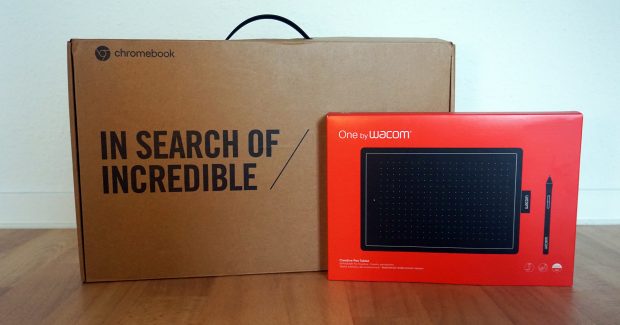
Während das Chomebook Flip 14 auf eine schlichte, graubraune Verpackung aus Pappe setzt, will das One by Wacom auffallen. Die eigentliche Verpackung bekommt einen roten Mantel und präsentiert sich somit als „Superheld“. Ziel erreicht, beginnen wir direkt mit dem Stifttablett.
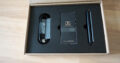
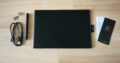
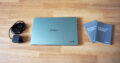
Nachdem ich die rote Hülle um die tatsächliche Verpackung gelöst habe und den Deckel öffne, erwartet mich das Stifttablett – und darunter einige Extras. Im Karton verstecken sich:
- das One by Wacom Stifttablett
- ein microUSB-Kabel
- ein Wacom Stift
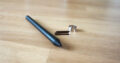
- drei Ersatz-Stiftspitzen inkl. Tool
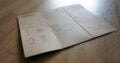
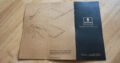
- Anleitung & Papierbeilage
Damit liefert Wacom alles was zum Start nötig ist. Positiv haben mich vor allem die Siftspitzen überrascht, denn es ist nicht selbstverständlich, dass ein Hersteller diese mitliefert. Auch die Anleitung gefällt mir sehr gut. Wie schon in meinem Wacom One-Test erwähnt, verzichtet Wacom auf lange Texte und nutzt stattdessen Illustrationen. Das ist übersichtlich und intuitiv.

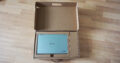
Auch der Lieferumfang des Chromebook Flip 14 ist übersichtlich gehalten. In der unauffälligen Verpackung befinden sich:
- das Asus Chromebook Flip 14
- ein Netzteil inklusive Netzkabel
- einige Papierbeilagen
Viel gibt es hier nicht zu sehen, allerdings ist auch dieses Start-Set-Up praktikabel. Lange wird der Nutzer vor dem Start also nicht aufgehalten, was ich super finde. Deshalb machen wir direkt weiter und werfen einen Blick auf das Design.
Design Klein, handlich & gut für Überraschungen
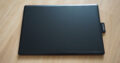
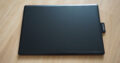
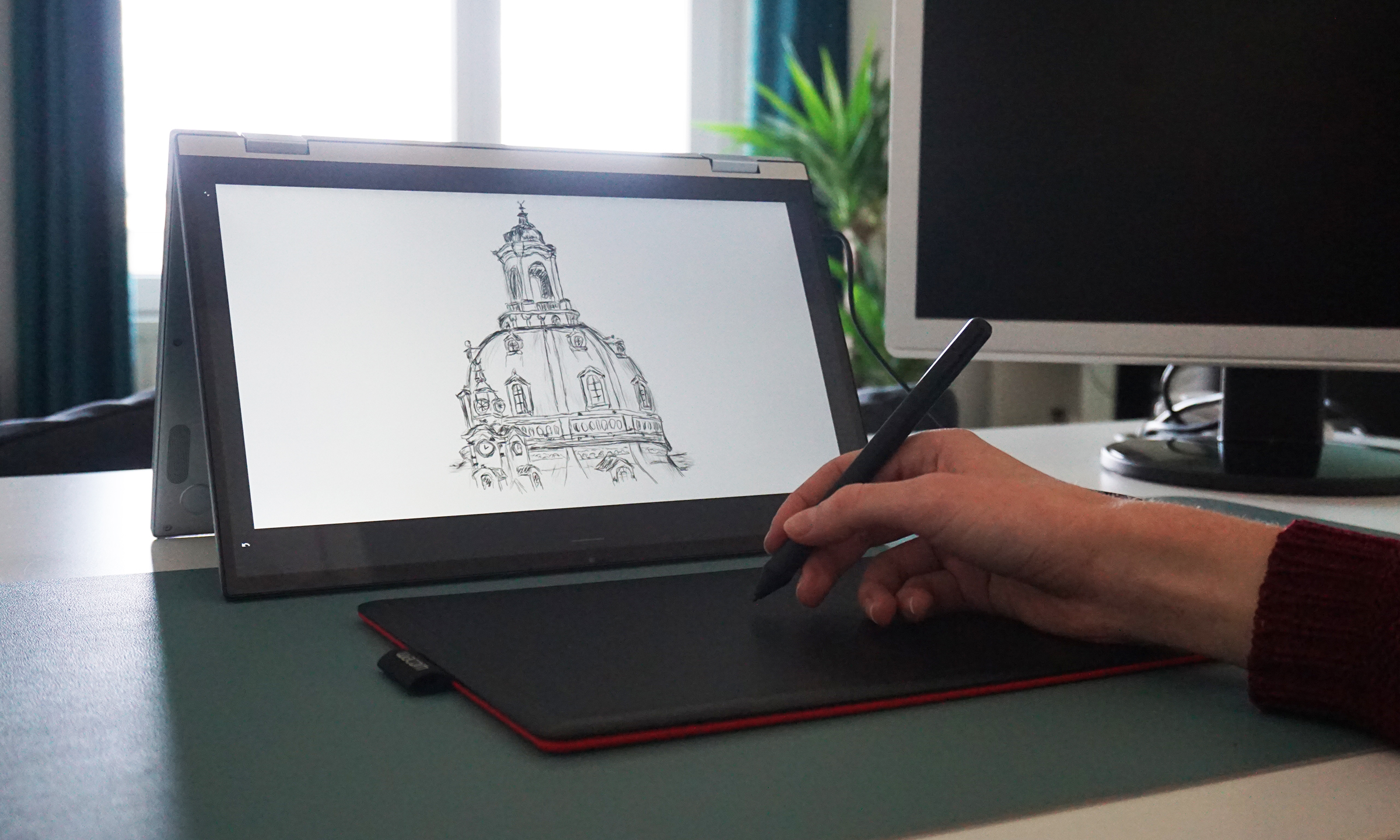
Schon als ich das One by Wacom das erste Mal in der Hand gehalten habe, war ich begeistert vom S-Format des Stifttabletts. Mit 21 mal 14,6 mal 8,7 Zentimetern ist es sehr transportabel gehalten. Das Kunststoffgehäuse bringt zudem nur 260 Gramm auf die Waage, was in etwa mit dem Gewicht eines Smartphones vergleichbar ist.
Die schwarze Oberfläche des Tabletts wird von kleinen hellgrauen Punkten geziert, die zur Orientierung beim Zeichnen ziemlich praktisch sein können. Praktisch ist ebenso die Stiftschlaufe am Rand. Dadurch lassen sich Wacom Pen und One by Wacom zusammen transportieren, ohne dass etwas verloren geht.
Auf der gegenüberliegenden Seite befindet sich der microUSB-Anschluss, über den das Stifttablett später mit dem USB-A-Anschluss des Chromebooks verbunden werden wird. Doch zuerst bleiben wir beim Design, denn die seitliche Ansicht hält eine Überraschung für uns bereit.
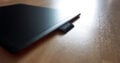
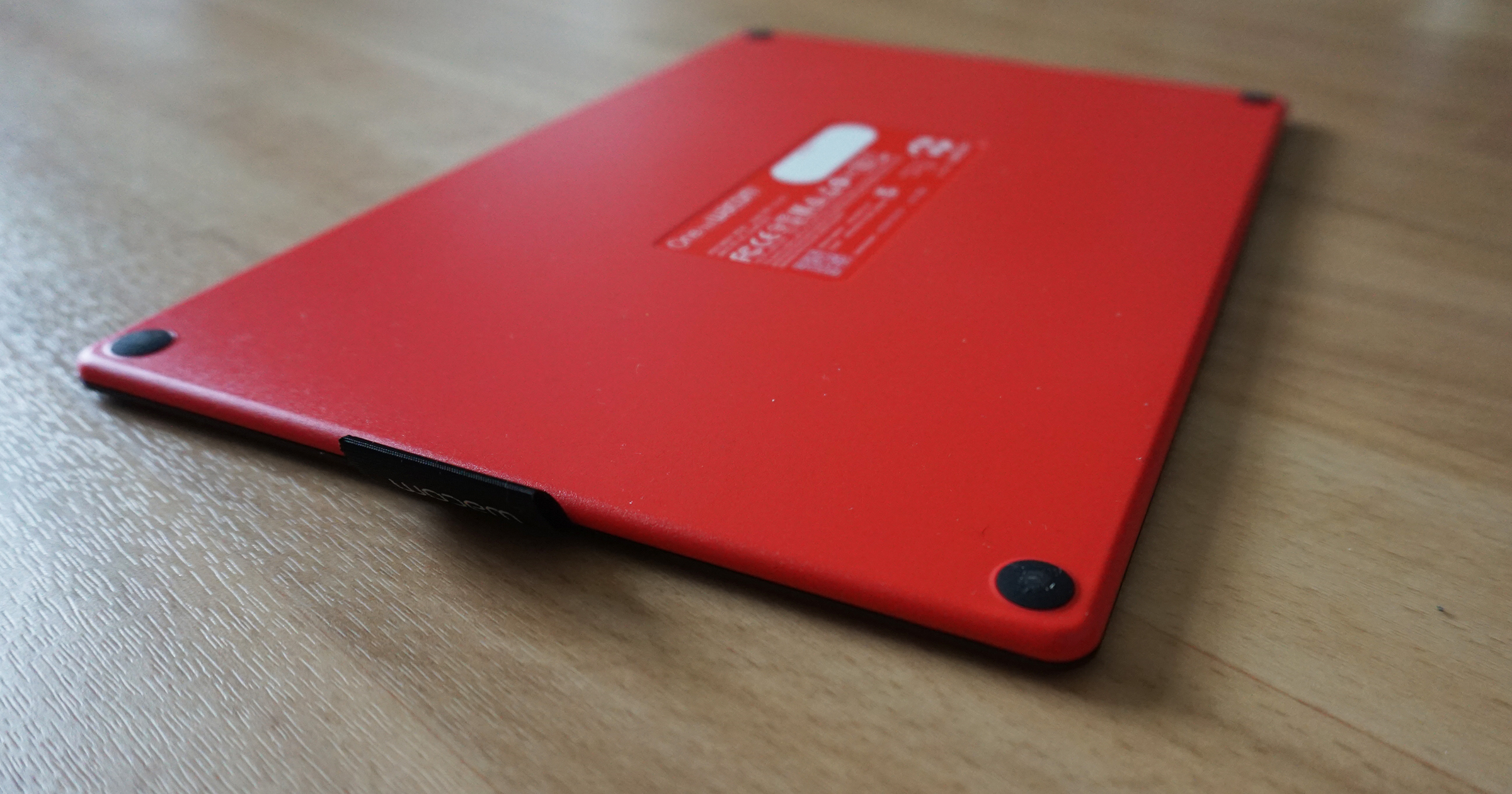
Erst hier wird sichtbar, dass das One by Wacom tatsächlich ziemlich gut zu seiner grellen Verpackung passt. Die untere Hälfte des Tabletts ist nämlich komplett rot gefärbt – ein kleines Detail, das das Kreativ-Tool etwas frecher und interessanter aussehen lässt.
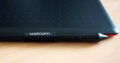
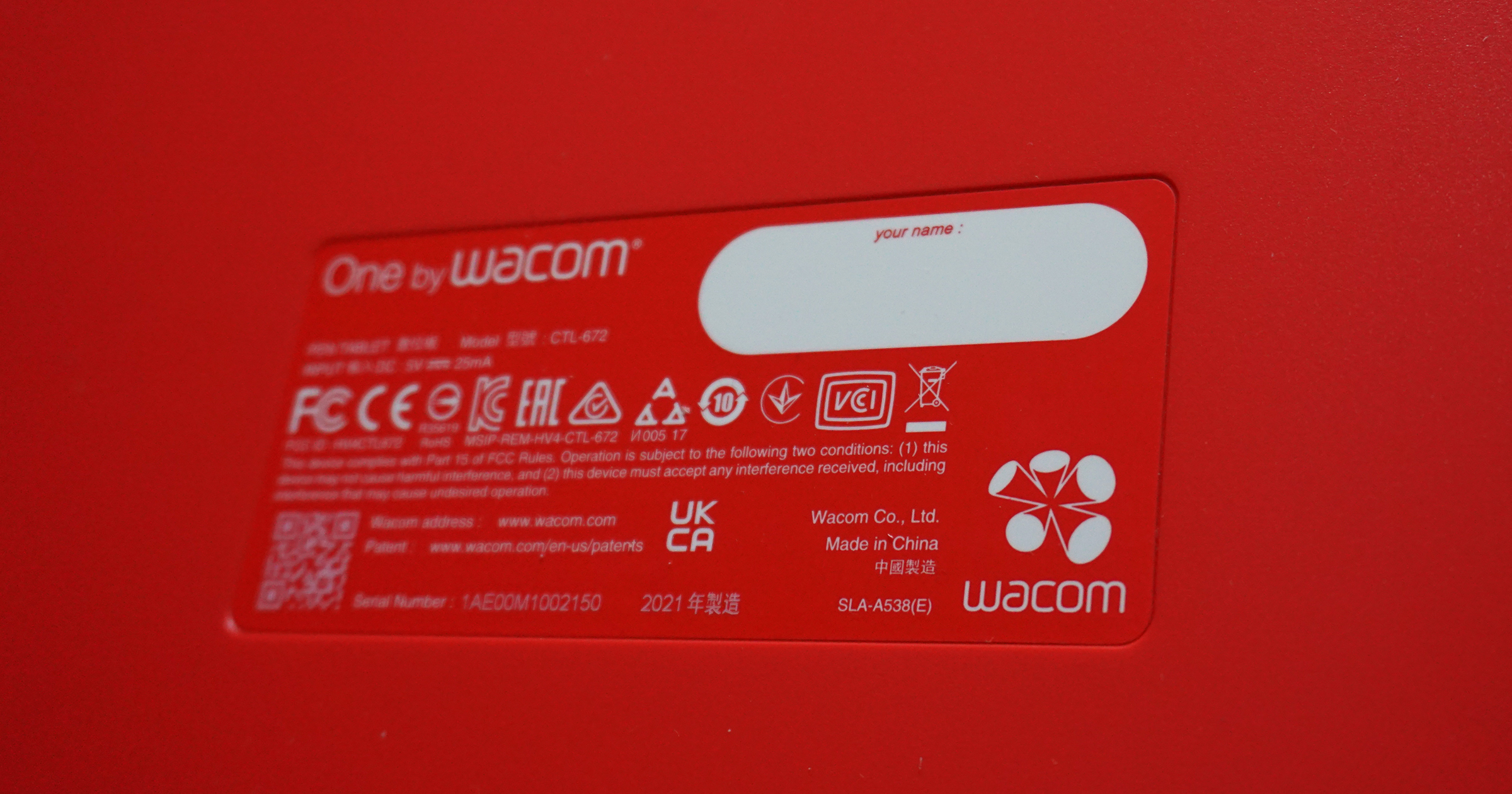
Doch die Rückseite bringt neben der optischen Überraschung auch zwei praktische Eigenschaften mit. Zum einen sorgen vier schwarzen Noppen dafür, dass das Stifttablett stabil steht und sich nach dem Gebrauch leichter von der Unterlage aufheben lässt. Zum anderen wurde hier unten das Feld mit technischen Hinweisen versteckt und mit einem Namens-Feld erweitert. Verwechslungsgefahr oder unrechtmäßigen Besitzansprüche anderer werden so von Anfang an aus dem Weg geräumt.
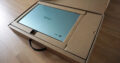
Das Chromebook Flip 14 kommt in schickem Mattsilber daher und hinterlässt bei mir einen hochwertigen Eindruck. Kleinere Akzente setzen das glänzende Asus- sowie das graue Chrome-Logo auf dem Bildschirmdeckel.
Mit einer namensgebenden Bildschirmdiagonale von 14 Zoll misst das Convertible 32,1 mal 1,7 mal 20,7 Zentimeter und ist – passend zum One by Wacom – sehr handlich. Auch die 1,5 Kilogramm Gewicht sprechen dafür, das Chromebook unterwegs nutzen zu können.
Durch das spiegelnde Display ist die Ortswahl allerdings insofern begrenzt, dass das Arbeiten unter freiem Himmel bei Sonnenschein schwierig werden könnte. Da das April-Wetter mich derzeit allerdings sowieso nicht nach draußen zieht, stört mich die glatte Bildschirmoberfläche wenig. Außerdem gibt es dafür ja eine Touch-Funktion, auf die ich später noch zurückkommen werde.
Das Touchpad, mit dem sich das Chromebook neben dem Touch-Display ebenfalls bedienen lässt, ist für das kompakte Format der Basiseinheit recht groß gehalten und fügt sich optisch gut ein. Die verbaute Tastatur ist – wie das restliche Gehäuse – ebenfalls in Mattsilber gehalten und besitzt eine Hintergrundbeleuchtung. Das dürfte vor allem allen kreativen Nachteulen entgegenkommen. Auch der Powerbutton ist beleuchtet und kann so im Dunkeln gut gefunden werden.
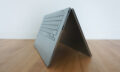
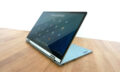
Besonders praktisch und ebenfalls namensgebend ist beim Chomebook Flip 14 das 360-Grad-Scharnier. Dieses hebt beim Aufklappen nicht nur die Basiseinheit leicht an, wodurch das Tippen angenehmer wird, es macht das Convertible erst zum Convertible. So kann ich das Chromebook wahlweise als Notebook oder Tablet nutzen oder im Zeltmodus aufstellen. Letzterer ist besonders praktisch, um für das One by Wacom Platz auf der Tischplatte zu schaffen. Dadurch ist die Tastatur nicht im Weg, die Zeichnung damit näher am Display und ich konnte mich vollständig auf den Bildschirm konzentrieren.
Für kleine Details & vielseitiges Arbeiten
Schön anzusehen sind meine Testgeräte schon einmal. Doch wie sieht es mit dem Innenleben aus?
Das One by Wacom besitzt eine aktive Fläche (der Bereich, der letztendlich zum Zeichnen und Schreiben verwendet werden kann) von 15,2 mal 9,5 Zentimetern, was in etwa einem A5-Blatt entspricht. Für mich war dieses Format während des Zeichnens und Schreibens sehr angenehm, da die Hand nicht viel bewegt werden muss und zum Scrollen auch das Touchpad oder das Display des Chromebooks genutzt werden kann. Die Oberfläche des Tabletts ist weder zu glatt noch zu rau, wodurch das Zeichengefühl für mich sehr natürlich war.
Der zugehörige Stift ist batterielos, wiegt dadurch nur leichte 10 Gramm. Außerdem muss er nicht geladen werden, sondern funktioniert über die sogenannte „Elektromagnetische Resonanztechnologie“. Mit 2.048 Druckstufen waren in meinem Test auch Schraffierungen und Schattierungen kein Problem. Die zwei Tasten am Stift können zur Auswahl, zum Zeichnen oder Radieren genutzt werden. In der Praxis habe ich dieses Feature allerdings kaum genutzt.
Die Stiftgenauigkeit von 0,5 Millimetern ließ mich auch kleinere Details gut und zielsicher bearbeiten, was mir sehr gut gefiel. Auch die Abtastrate von 133 Punkten pro Sekunde empfand ich während des Zeichnens als flott und flüssig.
Was mir beim One by Wacom gefehlt hat sind einige Kurzwahl-Tasten. Diesen Punkt habe ich schon beim Wacom One-Test erwähnt, denn ich finde es ziemlich praktisch, mit nur einem Knopfdruck die unterschiedlichen Werkzeuge wechseln zu können. Das ist hier nicht möglich. Allerdings kann ich hier angesichts des kompakten und mobilen Formates ein Auge zudrücken.
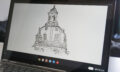
Das Asus Chromebook Flip 14 ist mit einem Zweikerner Intel Core M3 8100Y Prozessor ausgestattet. In der Praxis ließ sich das Notebook flüssig bedienen und auch während des Zeichnens kam es nie an seine Grenzen.
Die Benutzeroberfläche könnte für Windows- oder Mac-User zu Beginn gewöhnungsbedürftig sein, denn das Betriebssystem Chrome OS setzt vermehrt auf Webanwendungen anstelle von lokal gespeicherten Dokumenten und Programmen. Schon nach kurzer Zeit habe ich mich allerdings eingewöhnt und zurechtgefunden. Wahrscheinlich liegt das auch daran, dass ich privat ein Android-Smartphone nutze und sich einige Funktionen, wie das Hochwischen zur App-Übersicht oder das Control-Center ähneln.
Ein Manko des Betriebssystems ist allerdings, dass sich Programme wie Adobe Photoshop, mit dem ich sonst zeichne, oder Adobe Lightroom, worüber auch aufwendigere Bildbearbeitungen möglich sind, nicht installieren lassen. Hier muss auf alternative Apps zurückgegriffen werden, die im Google Play Store verfügbar sind.
Neben dem USB-A-3.2-Anschluss, über den später das One by Wacom verbunden wird, hält das Chromebook noch zwei USB-C-3.2 Anschlüsse, über die das Notebook geladen werden kann, parat. Ebenfalls steht mir ein Kopfhörereingang, ein SmartCard-Reader sowie ein microSD-Kartenleser zur Verfügung. Für den Alltag und andere produktive Arbeiten dürfte sich das Convertible also ebenfalls gut eignen. Nur wer parallel zum One by Wacom eine USB-Maus oder Tastatur nutzen will, könnte hier an seine Grenzen stoßen. In diesem Fall sollte eher auf die Bluetooth-Funktion zurückgegriffen werden.
Den 8 GB großen DDR4-Arbeitsspeicher habe ich zu keinem Zeitpunkt ausgereizt. Auch nicht, wenn ich mehrere Apps und Zeichnungen gleichzeitig geöffnet hatte oder zwischen ihnen hin und her gesprungen bin. Auch der internen Speicher von 128 Gigabyte ist während meines Tests nicht an seine Grenzen gekommen. Falls das langfristig dennoch der Fall sein sollte, kann auf 100 Gigabyte Google One-Speicherplatz zurückgegriffen werden. Für ein Jahr lang ist diese Erweiterung kostenlos.
Zum Display habe ich ja schon einige Worte verloren, allerdings noch keines zur Auflösung. Die 1.920 mal 1.080 Pixel empfand ich als angenehm scharf, so dass ich auch kleine Details gut sehen und bearbeiten konnte. Auch die Farben wirkten auf mich sehr lebendig und vielseitig. Selbst kleine Nuancen ließen sich gut unterscheiden.
Besonders hervorheben möchte ich aber die Touch-Bedienung, die während meines Tests durchgängig gut funktionierte und besonders beim Zeichnen praktisch ist. Schnell habe ich aus dem Bildbereich gezoomt, das Bild verschoben oder mit einem Wisch die Anwendungen gewechselt.
Ebenfalls super habe ich die Akku-Laufzeit empfunden. Laut Hersteller soll der 48 Wattstunden große Akku bis zu 10 Stunden durchhalten. Ich habe in meinem Kreativ-Tunnel leider nicht die Zeit gestoppt, allerdings ist das Notebook selbst nach längeren Zeichen-Einheiten an mehreren Tagen noch ohne Netzteil ausgekommen.
Weniger gut hat mir das Gewicht von 1,5 Kilogramm gefallen. Klar, für ein Notebook ist das noch leicht, allerdings misst das Chromebook nur eine Displaydiagonale von 14 Zoll. Asus bewirbt das Gehäuse zudem als „ultraleicht“, was nach meinem Empfinden nicht ganz stimmt. Die Mobilität leidet etwas darunter, dafür merzt das flexible Scharnier diese Tatsache wieder ein wenig aus.
Einrichtung Ziemlich einfach: Plug-and-Play mit vielen Möglichkeiten
Schluss mit Zahlen und Fakten, los gehts mit dem eigentlichen Test. Die Einrichtung des Chromebook Flip 14 geht zügig: Zuerst mit dem Wlan verbinden, dann mit dem Google-Konto anmelden und schon kann es losgehen. Wer mag, kann seine Google-Daten, wie Fotos, Dokumente oder Apps über die Cloud synchronisieren lassen – ziemlich praktisch, finde ich.
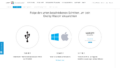
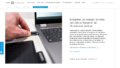
Viel mehr muss nicht eingestellt werden, also kann ich jetzt schon das One by Wacom zücken und über das mitgelieferte Kabel mit dem USB-A-Anschluss des Chromebooks verbinden. Wie in der Anleitung beschrieben besuche ich die Website von Wacom, um den Treiber für das Wacom-Tablett zu installieren. Einmal nach unten gescrollt und mir wurde klar: Weil ich ein Chromebook benutze, brauche ich gar keinen Treiber – ein klarer Vorteil gegenüber Microsoft- oder Mac-Betriebssystemen.
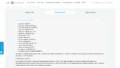
Eine Anwendung, mit der ich Zeichnen oder Schreiben kann, brauche ich dennoch. Dafür gibt mir Wacom auf der Website direkt eine Liste von Apps vor, die ich alle im Google Play Store finde. Genauere Infos zu den Apps gibt es hier allerdings nicht, so dass ich mich erst einmal selbst durch das Angebot wühle.
Zusätzlich zu den kostenlosen Apps aus dem Play Store können verschiedene Anwendungen, die besonders gut fürs Lernen geeignet sind, für drei Monate kostenlos genutzt werden. Dazu ist allerdings eine Anmeldung über Wacom ID sowie eine Produktregistrierung erforderlich. Mit dabei sind Collaboard, Explain Everything, Kami, Limnu und Pear Deck.
Mit so einem breiten Spektrum an Möglichkeiten hätte ich ehrlich gesagt nicht gerechnet. Für Schüler oder Lehrer kann die Chromebook-Stifttablett-Kombination also auch in Bezug auf Home-Schooling und Online-Unterricht interessant sein.
Ich persönlich habe mich für diesen Test für drei kostenlose Anwendungen entschieden, mit denen ich Notizen und Zeichnungen verfassen will:
- Google Keep, für schnelle Notizen und Skizzen
- Concepts für aufwendigere Zeichnungen
- Infinite Painter ebenfalls für aufwendigere Zeichnungen
Auch die Wacom-eigene App „Bamboo Paper“ habe ich aus Neugier auf dem Chromebook installiert, da sie auf der Wacom-Seite nicht mit aufgeführt wurde. Das Stifttablett hat hier ebenfalls funktioniert. Wer mehr zum Aufbau und den Features der App erfahren will, kann gerne beim Wacom One-Test vorbeischauen, in dem ich mehr darüber schreibe.

Ein Stift, viele Möglichkeiten
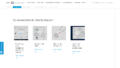
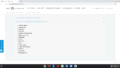
Beginnen wir mit der einfachsten Anwendung: Google Keep. In der App können mehrere Notizen erstellt und übersichtlich in einer Art Vorschau aufgelistet werden. Innerhalb der Notizen lassen sich verschiedene Einstellungen tätigen.
Zum einen ist der Hintergrund variabel. Soll gezeichnet werden, kann eine einfache weiße Oberfläche gewählt werden, für Notizen oder Texte stehen horizontale Linien zur Verfügung und für Tabellen oder Muster können Quadrate oder Punkte eingestellt werden.
Auch bei den Stiften gibt es die Wahl zwischen einer Art Fineliner oder Filzstift, einem Buntstift oder einem Marker. Die Dicke ist auf einer achtstufigen Skala anpassbar.
In der Praxis kann Google Keep vor allem als Notiz-Anwendung punkten. Zwar können auch kleinere Skizzen angefertigt werden, allerdings sind die Funktionen hier eher begrenzt. Zum einen stehen mir in der App nur 28 Farben zur Verfügung, die ich nicht individuell anpassen kann. Besonders Schattierungen oder detailliertere Kunstwerke sind dadurch schwerer möglich.
Zum anderen löscht das Radiergummi-Werkzeug nicht punktuell, sondern alle zusammenhängenden Striche auf einmal, was mich beim Versuch zu Zeichnen schnell an meine Grenzen getrieben hat.
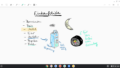
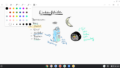
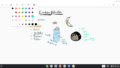
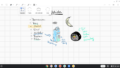
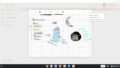
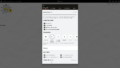
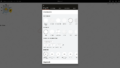
Die zweite Anwendung, Concepts, hat mir zum Zeichnen besonders gut gefallen. Beim ersten Öffnen war ich fast schon überwältigt von der Vielzahl an Möglichkeiten, die Nutzern hier geboten werden.
Es lässt sich nahezu alles einstellen: Papierart, Gittertyp, Größe der Zeichenfläche, Druckverhalten und Gestensteuerung sind nur einige Punkte einer schier endlosen Liste. Zum Zeichnen selbst können elf verschiedene Tools genutzt werden, mit denen auch flächigeres Arbeiten möglich ist, beispielsweise via Airbrush oder Markierstift. Stiftbreite, Deckkraft und Zeichenfluss sind stufenlos wählbar.
Die Farbwahl ist zwar nicht auf einer Matrix individuell möglich, allerdings ist die Auswahl verschiedener Farbvariationen sehr groß. Zudem sind die einzelnen Nuancen mit Farbcodes gekennzeichnet, was praktisch ist, um sich genau zu merken, welche Farbe gerade verwendet wurde. Hat man den genauen Wert doch einmal vergessen, kann auch auf die Pipette zurückgegriffen werden.
Mir hat es großen Spaß gemacht, mit dieser App zu Zeichnen. Besonders, dass mehrere Ebenen angelegt werden können, fand ich super, denn es ermöglicht auch anspruchsvolleres Arbeiten. Etwas länger gesucht habe ich den Radiergummi, der in dieser App als „Zerschneiden“, „Harte Maske“ oder „Weiche Maske“ bezeichnet wird.
Einige Funktionen sind zwar in der kostenfreien Testversion nicht verfügbar, allerdings ist auch hier schon einiges möglich. Durch die Vielzahl an Einstellungsmöglichkeiten konnte ich die einzelnen Druckstufen des Stiftes hier besonders gut austesten. Für mich hat sich das Zeichnen dadurch sehr intuitiv angefühlt – fast wie auf einem echten Blatt Papier.
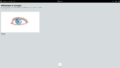

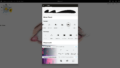
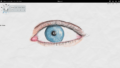
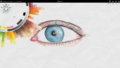
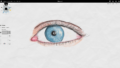
Die letzte Anwendung, Infinite Painter, hat mich ebenfalls sehr positiv überrascht. Auch hier ist die Auswahl an Zeichentools und Einstellungen sehr groß, wodurch ich mir zu Beginn erst einmal einen Überblick verschaffen musste.
Eine kleine Hilfe bietet eine Anleitung, die beim ersten Start der App eingeblendet wird. Grundfunktionen, wie die Größeneinstellung der Stifte, werden hier einfach erklärt.
Die unterschiedlichen Werkzeuge, die genutzt werden können, sind hier sogar noch vielfältiger als bei der vorherigen App: Neben Bleistiften in unterschiedlichen Härtegraden gibt es Filzstifte, Kalligraphie-Tools, Marker, Aquarellfarben, Holzkohle, Kreide, und und und… Zudem kann jedes Zeichen-Werkzeug zusätzlich auf stufenlosen Skalen, wie zum Fluss oder zur Weichheit angepasst werden.
In der Praxis hat mir das Zeichnen auch in dieser Anwendung sehr gut gefallen. Alle Werkzeuge konnte ich aufgrund der Vielzahl zwar nicht ausprobieren, besonders die verschiedenen flächigen Zeichentools empfand ich allerdings beispielsweise bei Schattierungen sehr hilfreich. Auch dass sich ganze Flächen mit einem „Tippen“ füllen lassen, ist praktisch.
Was mir bei Infinite Painter nicht so gut gefallen hat, ist, dass das Zeichenblatt ganz und gar nicht „infinite“ (dt. unendlich) ist. Als ich meine erste Zeichnung begann und das Bild nach oben verschieben wollte, um weiter zu zeichnen, klaffte hier eine Kante. Zwar entspricht das der harten analogen Realität, allerdings empfinde ich die Freiheit einer endlosen Zeichenfläche gerade beim digitalen Arbeiten als großen Vorteil.
Zudem stürzte die App während meiner Nutzung mehrmals ab. Zwar war meine Zeichnung danach noch abrufbar und ich konnte weiter daran arbeiten, allerdings ist so etwas trotzdem nervig. Ich scheine nicht die Einzige zu sein, die diese Probleme hat, denn auch im Google Play Store beschreiben Nutzer ähnliche Probleme.
Ebenfalls nicht unerwähnt bleiben sollte, dass auch diese App eine Pro-Version besitzt. Der hier beschriebene Funktionsumfang lässt sich sieben Tage lang kostenlos testen, für eine längere Nutzung muss die App für knapp 12,50 Euro gekauft werden.


Fazit Handliches Duo mit viel Potenzial
Am Ende meines Tests muss ich gestehen: Ich bin positiv überrascht. Besonders, dass ich bei der Nutzung eines Chromebooks auf mein geliebtes Photoshop verzichten muss, hat mich zu Beginn skeptisch gemacht: Kann ich so überhaupt detailliertere Zeichnungen anfertigen?
„Ja, kann ich“, hat mich dieser Test gelehrt. Zum einen sind die unterschiedlichen Apps, die genutzt werden können, super vielseitig. Zum anderen gibt es wirklich gute Anwendungen, die schon in der kostenlosen Version viele Funktionen bieten. Meine drei Beispiele sind dabei nur die Spitze des Eisberges.
Auch das handliche Format und die leichte Einrichtung haben mich positiv überrascht. Dass hier keine Software heruntergeladen werden muss, damit das Grafiktablett funktioniert, spart Zeit und ist auch für jüngere Nutzer einfacher zu handeln.
Apropos jüngere Nutzer: Da das Bundle aus Chromebook und Stifttablett vergleichsweise günstig ist, kann ich mir gut vorstellen, dass die Technik auch für digitalen Unterricht eingesetzt werden kann. Gerade einfachere Apps wie Google Keep sind super geeignet, um handschriftliche Notizen anzufertigen. Weil das Schreib- und Zeichengefühl so natürlich ist, gewöhnt man sich schnell an das Tablett.
Zusammenfassend kann ich das Set jedem empfehlen, der seine Notizen – wie ich – gerne auf „altmodische“ Weise verfasst, sie aber dennoch digital und mobil sichern will. Auch für spontane Mitschriften parallel zu Meetings oder digitalem Unterricht eignen sich One by Wacom und das Asus Chromebook Flip 14 gut.
Wer gerne zeichnet sollte sich fragen, ob er auf aufwendigere Anwendungen wie Photoshop und auf Kurzwahl-Tasten verzichten kann. Auch die aktive Fläche, also die Größe des Stifttabletts, ist Geschmacksache. Manch einer arbeitet lieber auf einem A4-Format und braucht den Freiraum, andere legen mehr Wert auf die Portabilität.
So oder so: Für mich war der Test definitiv eine Erfahrung wert. Ich konnte Chromebooks ein wenig besser kennenlernen und habe gesehen, dass digitales Zeichnen auch in ein handliches Format passen kann.





Lautsprecher & Kopfhörer im Test
Nachhaltig und klangstark? Our Pure Planet Signature Headphones im Test
