Multitasking, Performance & Co. – die Vorteile eines modernen Notebooks
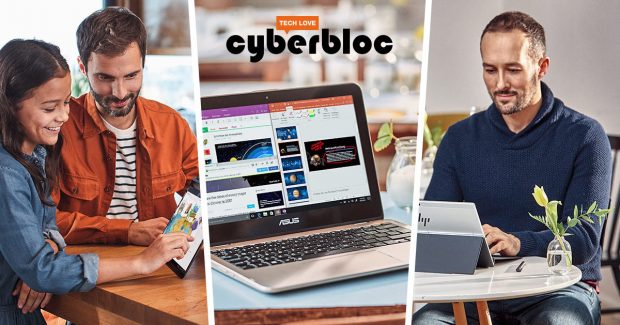
Euer altes Notebook wird immer langsamer und das Öffnen von Dokumenten dauert mittlerweile Ewigkeiten? Außerdem poppt ständig das Antiviren-Programm auf?
Wenn es euch genauso geht, dann solltet ihr euch am besten mal nach einem neuen Notebook oder Convertible umsehen. Es gibt nämlich gute Gründe, warum gerade jetzt der beste Zeitpunkt ist, auf moderne Technik umzusteigen.
Gehäuse, SSD & Display - das ist der Unterschied zwischen neu & alt
Es gibt so einige Dinge, die sich mit einem neuen Notebook verbessern. Nicht nur, dass die meisten modernen Geräte schlank und leicht sind – das Acer Swift 5 wiegt nicht einmal ein Kilogramm -, auch die Bildschirme werden immer hochauflösender sowie farbintensiver. Das heißt, ihr könnt auch mit einem Notebook-Display Fotos bearbeiten und bekommt auch unterwegs richtiges Kino-Feeling.
Und während euer altes Notebook vielleicht nur noch um die drei Stunden ohne Ladekabel überlebt, sind bei neueren Modellen oft mehr als zehn Stunden Akkulaufzeit drin (das Dell XPS 13 schafft im Normalbetrieb sogar gute elf Stunden). Auch Prozessoren und Grafikchips sind aktueller und somit auch leistungsstärker.
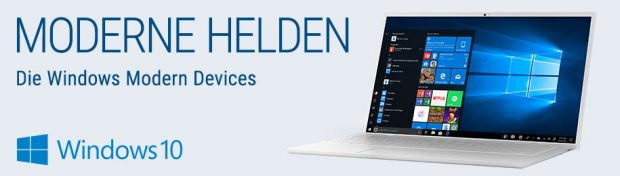
Zudem wird mittlerweile keine schwere, große und langsame HDD verbaut, sondern eine SSD. Damit startet das Betriebssystem nicht nur schneller, auch Anwendungen und Programme laufen flüssiger. Wo wir gerade beim Betriebssystem sind: Auf den meisten neuen Notebooks ist Windows 10 vorinstalliert – und auch das hat einige Vorteile, zum Beispiel Multitasking, eine übersichtliche Fotoverwaltung oder eine einfache geräteübergreifende Steuerung.
Effizient & organisiert mit Multitasking
Mobil mit dem Notebook zu arbeiten, heißt auch, mehrere Fenster auf nur einem Display zu organisieren. So könnt ihr zum Beispiel eure Lieblingsanwendungen und -dateien an das Startmenü oder die Taskleiste anheften, damit ihr diese schnell aufrufen könnt.
Hier sind drei Handgriffe, wie ihr unter Windows 10 mit Multitasking effizienter arbeiten könnt:
- Task-Ansicht: Um einen Überblick über eure offenen Anwendungen zu bekommen und schnell zwischen diesen zu wechseln, drückt die ALT- und die TAB-Taste gleichzeitig.
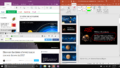
Fenster ordnen: Um zwei oder mehr Apps gleichzeitig zu benutzen, klickt auf den oberen Rand eines Fensters und zieht es an die Seite des Bildschirms. Daraufhin könnt ihr eine andere App wählen, die automatisch an das Fenster angedockt wird.
- Mehrere Desktops: Wenn ihr euer Notebook beispielsweise beruflich und privat nutzt, könnt ihr verschiedene Desktops erstellen. Dazu klickt ihr in der Task-Ansicht auf Neuer Desktop und öffnet anschließend die Anwendungen, die ihr auf eurem zweiten Desktop verwenden möchtet.
Einfache Grafik- & Videoerstellung mit der Foto-App
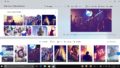
Seit dem Windows-10-Update vergangenen Herbst verfügt die Foto-App über neue Funktionen. Damit könnt ihr eure Bilder nun nicht nur anschauen, organisieren sowie bearbeiten, auch individuelle Präsentationen und Videos ausgewählter Fotos lassen sich erstellen. Das heißt, ihr braucht keinerlei Videoschnitt-Kenntnisse und bekommt trotzdem schöne Clips von euren Urlauben, Feiern und anderen Momenten.
Wenn ihr an diesem automatisch erstellten Video gerne noch etwas ändert wollt, ist das nachträglich noch möglich. Es lassen sich beispielsweise andere Musiktitel, Blenden oder Filter auswählen, die Reihenfolge und Dauer der Foto-Anzeige ändern und einzelne Aufnahmen komplett entfernen.
Zudem können alle, die besonders kreativ sein wollen, mithilfe eines Stifts Schriftzüge oder kleine Zeichnungen hinzufügen, denn die Foto-App unterstützt auch Inking (Skizzen über das Touch-Display) und 3D-Effekte. Mit wenig Aufwand lassen sich so zum Beispiel spannende Lichteffekte, Konfetti oder Feuerkugeln einfügen.
Smartphone & PC einfach verbinden mit "Ihr Smartphone"
Schickt ihr euch ab und zu noch E-Mails mit Fotos selbst zu, um sie schnell vom Smartphone aufs Notebook zu übertragen? Diesen umständlichen Weg müsst ihr nicht mehr beschreiten, wenn ihr euch die kostenlose App „Ihr Smartphone“ von Microsoft herunter ladet.
Diese steht im Microsoft-Store zum Download bereit. Nach der Installation auf Notebook oder PC verbindet ihr euer Smartphone mit dem Rechner. Anschließend kann die App nun auch auf dem Smartphone eingerichtet werden. Voraussetzung dafür ist mindestens Android 7.
Ist die Installation abgeschlossen, erhaltet ihr mit eurem Notebook Zugriff auf Fotos, Nachrichten und weitere Dateien, die eigentlich nur auf eurem Smartphone gespeichert sind. Außerdem könnt ihr beispielsweise auch von eurem Computer aus Textnachrichten über das Smartphone versenden, ohne, dass dieses direkt bei euch sein muss. Außerdem lassen sich Smartphone-Bilder per Drag and Drop direkt in Präsentationen, die ihr gerade auf dem Notebook erstellt, einfügen.

Die Frage der Fragen: Welches Notebook?
Welches Notebook ist nun das geeignete für euch? Das hängt von vielen Faktoren ab. Am besten entscheidet ihr euch erst einmal, welcher Prozessor für eure Anforderungen am besten geeignet ist. Dazu haben wir hier einen Guide für euch:
https://www.cyberport.de/blog/lifestyle/erstmalverstehen-welcher-prozessor-fuer-welche-anwendung/2018/01/15/
Wenn ihr nach dieser Entscheidung noch nicht wisst, ob ihr auf eine integrierte oder eine dedizierte Grafik achten solltet, dann haben wir hier die entscheidenden Unterschiede sowie Vor- und Nachteile der Chips erklärt:
https://www.cyberport.de/blog/lifestyle/erstmalverstehen-dedizierte-vs-integrierte-grafikkarte-das-ist-der-unterschied/2017/10/07/
Außerdem müsst ihr euch natürlich noch Gedanken um Akkuleistung, Design, Bildschirm und Co. machen. Die Entscheidung, welches Notebook, Convertible oder welcher PC es letztendlich sein soll, hängt also immer von euren Vorlieben und Anforderungen ab. Zeit- und vor allem nervensparend ist der Umstieg auf ein modernes Gerät aber in jedem Fall. ;)