

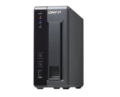
QNAP TS-119P II: kleiner Allzweck-NAS im Test
Vor zwei Wochen ist es passiert: Meine externe Festplatte, die mich seit 2007 begleitete, gab den Geist auf. Die Daten konnte ich zwar retten, ein Datenträger zum regelmäßigen Speichern von großen Dateien fehlt mir nun dennoch. Also habe ich begonnen, mir die fertigen NAS (Network Attached Storage)-Lösungen genauer anzuschauen.
Nach einigem Hin und Her fiel die Wahl auf ein Model von QNAP. Da meine Frau und ich seit neuestem ein MacBook Pro haben, war mir das Zusammenspiel mit diesem wichtig und bei meinen Recherchen wurde den QNAP-Geräten gerade dieses attestiert. Doch bevor ich mich auf Fremdaussagen verlasse, schaue ich mir so ein Gerät lieber selbst an!
Zwei Tage später war die NAS per Post bei mir daheim und wartete darauf, getestet zu werden. Ich sollte noch erwähnen, dass es sich um Leergehäuse handelt, da ich selbst noch 2-TB-Platten besitze. Wer keine hat, kann auch eine Konfiguration mit Festplatten bestellen.
Technische Daten Kurz und knapp
Bevor ich auf meine Erfahrungen eingehe, möchte ich die Eigenschaften der NAS vorstellen:
CPU: Marvell “Kirkwood“ mit 2.0 GHz
RAM: 512 MB DDRIII
LAN: 1 Gbit
Anschlüsse: 1 x USB 2.0 (Front), 2 x USB3.0 (hinten), 1 x eSata (hinten)
Sonstiges: Wake on LAN, DLNA-Medienserver (Twonky), Status-LED und Alarm, One-Touch-Backup-Button
Energieverbrauch laut Hersteller: 7 W bei 1 x 500 GB (4 W im Sleep-Modus)
Geräuschentwicklung laut Hersteller: 10.13 dB im Stand-by/12.83 dB im Betrieb
Lieferumfang Das ist mit dabei
Wie nicht anders zu erwarten war, liegen eine Kurzanleitung sowie ein Datenträger mit der Software bei. Ein passives Netzteil, Patch-Kabel und die Schrauben für die Festplatte runden das Paket ab. Die Schrauben sind in doppelter Menge vorhanden; Ursache dürfte hier sein, dass einige 2,5-Zoll-Festplatten (inklusive SSDs) ein etwas zu klein geratenes Gewinde haben (trotz Standard!). Hier hat QNAP mitgedacht und legt Schrauben bei, die dieses Problem aus der Welt schaffen dürften.
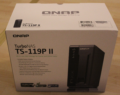
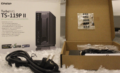
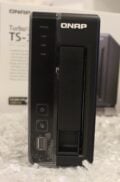
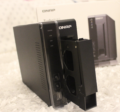
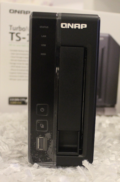
Der erste Eindruck Trotz Plastikgehäuse überzeugend
Das Gerät ist komplett aus Kunststoff gefertigt, lediglich an der Rückwand ist Blech verbaut. Obwohl ich kein Freund von Plastikgehäusen bin, scheint dieses hier recht gut verarbeitet. Ein kleiner, dünner Streifen ist sogar mit Klavierlack beschichtet. Alles in allem sieht das Gerät gut aus, in Weiß würde es mir noch besser gefallen. Aber ganz ehrlich: Die NAS wird in einem Winkel des Hauses aufgestellt, wo sie sowieso niemand zu Gesicht bekommt.
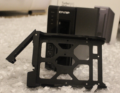
Im Vergleich zu den 1-Bay-Geräten von Synology, die mit der DS112+ das Pendant zur TS-119P II bieten, wird diese Festplatte nicht direkt im Gerät verbaut, sondern in einen Wechselrahmen. So kann, wer möchte, mehrere Festplatten mit dem Wechselrahmen einfach mit der NAS verwenden. Für diesen Zweck würde ich jedoch eher ein Gerät mit zwei oder mehreren Festplattenschächten empfehlen.
Ich habe mich für ein 1-Bay-Gerät entschieden, weil ich noch eine 1-TB-USB3.0-Festplatte besitze, auf der ich Sicherungen durchführen werde.
Installation
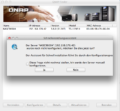
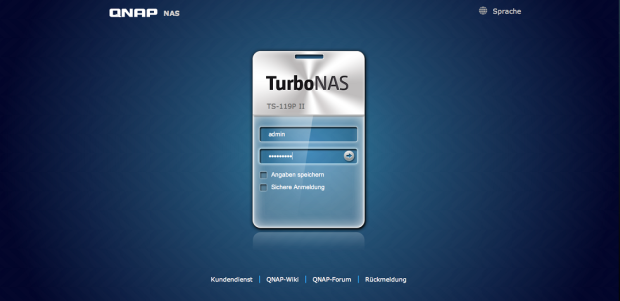
Wie bei den Herstellern QNAP und Synology üblich, ist auch bei der TS-119p II im Auslieferungszustand kein Betriebssystem installiert. Für die Installation gibt es zwei Möglichkeiten, die zum selben Punkt führen, dem Web Interface. Da DHCP von Anfang an auf dem NAS aktiviert ist, bezieht das Gerät eine IP-Adresse vom Router. Entweder legt man nun die CD ein und installiert bzw. startet die Anwendung QFinder, oder man findet über den Router die IP-Adresse selbst heraus. QFinder sucht nach Geräten im Netzwerk und zeigt den Status an. Für die Konfiguration wird man auf das Web Interface geleitet.
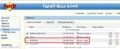
Faule Menschen, die nicht erst die CD einlegen möchten (da nehme ich mich durchaus selbst mit rein), können die aktuellste Version auch von der Herstellerseite herunterladen. Ich habe über die Fritz!Box-Konsole die IP-Adresse der NAS herausgefunden und diese direkt angewählt.
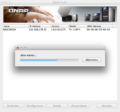


Ersteinrichtung
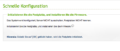
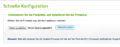
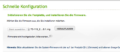
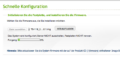
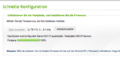
Die Ersteinrichtung ist einfach und selbsterklärend. Es wird nach einem Image verlangt, in dem die Dateien vorliegen. Die CD hat eine etwas ältere Version, weshalb hier von der Seite des Herstellers noch ein Download durchgeführt werden sollte. Neben dem Image werden Netzwerkkonfiguration, Formatierung der Festplatte, Datum und Uhrzeit, Name und die zu aktivierenden Dienste nachgefragt.
Ich habe eine manuelle IP-Konfiguration sowie die für mich in Fragen kommenden Dienste ausgewählt. Etwas irreführend war die Einrichtung eines automatischen Zeitabgleichs mit einem NTP-Server. Auch wenn der Test erfolgreich ist, wird die Zeit erst im finalen Schritt abgeglichen. Ich habe vergeblich auf eine Korrektur der Zeit gewartet.
Die gesamte Konfiguration dauert je nach Netzwerkanbindung etwa fünf bis zehn Minuten. Das Gerät bootet nach erfolgreicher Einrichtung erneut. Von Haus aus ist beim Booten das Alarmsignal aktiviert: Beim Gerätestart ertönt ein kurzer Piepton. Nach einigen Minuten, wenn das Gerät vollständig einsatzbereit ist, ertönt derselbe Ton, diesmal jedoch etwas länger. Ist dies nicht gewünscht, kann es im Web Interface deaktiviert werden.

Administration Das geht besser
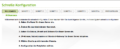
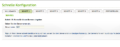
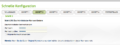
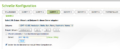
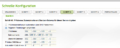
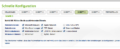
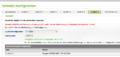
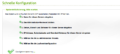
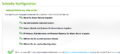
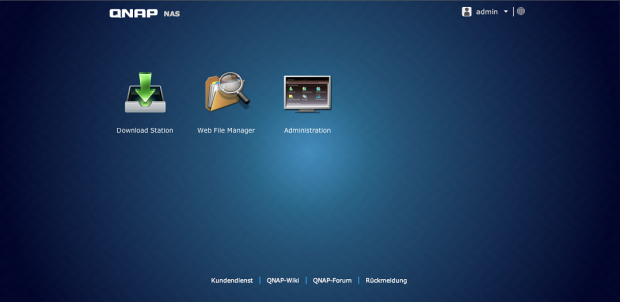
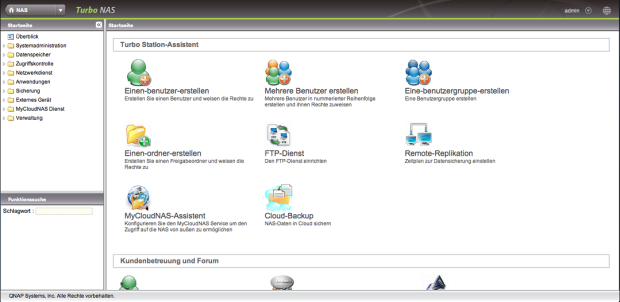
Beim Aufrufen des Web Interface werden die aktivierten Dienste sowie das Admin-Panel angezeigt. Mit einem Klick auf „Administration“ kommen wir schon zum wichtigsten Punkt: die Konfiguration für den Dauerbetrieb. Anfängern mag sie ungewohnt erscheinen, doch ich finde die Oberfläche aufgeräumt und gut organisiert. Die wichtigsten Funktionen sind auf der Startseite unter dem Punkt „Turbo Station Assistent“ abgelegt. Leider kann dieser Bereich nicht verwaltet werden. So ist man an die Vorgabe von QNAP gebunden, auch wenn man gern andere Optionen hätte. Dass dies besser geht, zeigt die Konkurrenz. Hier muss QNAP noch einiges nacharbeiten.
Die Kategorien sind übersichtlich und der Inhalt stimmt mit der Überschrift ein. Schon oft habe ich mich über falsche Kategorien und Inhalte geärgert. Hier nicht. Was mir allerdings immer wieder auffällt: Ist die NAS gerade mit einer Aufgabe beschäftigt und man wechselt zu
einer anderen Anwendung, erscheint für einen Sekundenbruchteil alles auf Englisch und im Anschluss auf Deutsch. Das ist zwar kein Beinbruch, allerdings zeigt es, dass das System primär mit der englischen Lokalisierung zu arbeiten scheint und dann erst auf Deutsch wechselt. Das kostet Rechenleistung und Arbeitsspeicher; zwei unentbehrliche Ressourcen bei einem solchen geschlossenen System, das nicht mehr erweitert werden kann.
Die Geschwindigkeit im Bereich der Administration liegt im oberen Mittelfeld. Auch wenn es nicht quälend langsam geht, bin ich der Meinung, dass hier erneut Hand angelegt werden sollte.
Energieverwaltung
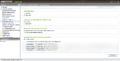
Wie schon erwähnt, war es für mich wichtig, einen Kompromiss zwischen Leistung und Energieeffizienz im Home-Bereich (!) zu finden. Daher habe ich mir die Energieverwaltung als erstes angeschaut. Schön zu sehen ist, dass dieses Gerät auch eine EuP-Konfiguration hat. EuP steht für „Energy using Products“ und bedeutet, dass das Gerät im Standby effektiv unter 1 W an Strom verbrauchen darf. In diesem Zustand ist jedoch kein Wake on LAN mehr möglich, denn dieses benötigt einen minimalen Stromfluss.
Da WoL ein Feature ist, auf das ich nicht verzichten möchte, wird dadurch das nächste Feature interessant: der Zeitplan für Ein- und Ausschalten sowie Neustarts. Je nach Wunsch kann auf die Minute genau ein Zeitpunkt festgelegt werden, zu dem das Gerät eine dieser drei Aufgaben ausführt. Wer sein eigenes Verhalten bei der Nutzung kennt, wird schnell die Zeiten finden, in denen dem Gerät eine Pause gegönnt werden kann. Ist die Konfiguration durchgeführt, bleibt das Gerät in der Nacht aus, denn im Schlaf brauche ich keine Verfügbarkeit der Daten. Und wenn doch, kann ich das Gerät remote per LAN starten.
Erreichbarkeit im LAN
Als die primäre Konfiguration für den Anfang (ins Detail gehe ich später) getan war, habe ich natürlich geprüft, wie es mit der Erreichbarkeit aussieht. Bei der Ersteinrichtung hatte ich als Protokolle jeweils AFP (Apple Filing Protokoll), Windows und Samba ausgewählt. Dadurch waren OS X, Windows und Linux/Unix abgedeckt. In der Tat zeigte mir das MacBook Pro meine relevanten Dienste an. Wurde die Verbindung mit dem Administrationskonto der NAS durchgeführt, waren alle verfügbaren Verzeichnisse ersichtlich und auch neue konnten angelegt werden. Mein Rat lautet jedoch, die Ordner immer über die Freigabefunktion der NAS anzulegen, da in diesem Zuge auch die Berechtigungen für andere Benutzer und Gruppen (sofern vorhanden) definiert werden können.
Was die Erreichbarkeit der NAS aus dem WWW angeht, so bietet QNAP hier einen entsprechenden Dienst. Diesen schaue ich mir jedoch später an.
Vorläufig gemischte Gefühle
Noch stehe ich der QNAP TS-119P II mit gemischten Gefühlen gegenüber. Nach mehreren Stunden habe ich mir einen ersten Eindruck verschafft. Das Gerät ist wertig und einfach zu bedienen. Doch gibt es immer wieder Kleinigkeiten, die etwas sauer aufstoßen. Wer einen Blick auf die Konkurrenz wirft, sieht, dass diese Probleme besser gelöst werden können. Allerdings möchte ich keine vorschnellen Meinungen äußern. Für eine endgültige Beurteilung schaue ich mir noch die eingebetteten Funktionen sowie die Zusatzanwendungen an.







Lautsprecher & Kopfhörer im Test
Nachhaltig und klangstark? Our Pure Planet Signature Headphones im Test
