Ratgeber
Veröffentlicht am: 3. März 2023
Heute ist World-Backup-Day! Der Feiertag findet jährlich am 31. März statt und soll uns an die Wichtigkeit von Datensicherungen erinnern.
Auch wir wollen diesen Anlass nutzen und verraten euch fünf Tipps, die eure Backups sicherer machen und euch bestmöglich vor Datenverlust schützen.
Stellt euch vor, ihr startet euren Computer und eine Fehlermeldung lässt euch wissen, dass das System nicht starten kann. Ihr findet heraus, dass eure SSD das Zeitliche gesegnet hat und euch wird schmerzhaft bewusst, dass eure Fotos, Dokumente und Arbeitsdaten der letzten fünf Jahre darauf gespeichert waren.
Dann erinnert ihr euch voller Erleichterung an die Festplatte, die noch im Schrank liegt und auf der ihr eure Daten gesichert habt. Auf dem Rückweg stolpert ihr und die Festplatte fällt euch aus der Hand. Mehr als ein klickendes Geräusch gibt sie danach nicht mehr von sich, auch sie ist defekt.
Den Spruch „Ein Backup ist kein Backup“ finde ich zwar nicht ganz zutreffend, die Message dahinter halte ich aber für wichtig und richtig: Fahrt in Sachen Datensicherheit mindestens zweigleisig und nutzt idealerweise unterschiedliche Ziele, Medien und Programme für euer Backup. So habt ihr im Ernstfall, wie etwa im beschriebenen Szenario, ein rettendes Ass im Ärmel.
Dass ein einziges Backup nicht ausreicht, besagt auch die 3-2-1-Backup-Methode. Alle Informationen dazu lest ihr in diesem Beitrag:
Datenverlust kann viele Ursachen haben, die nicht zwangsläufig mit dem Gerät selbst in Verbindung stehen müssen. Auch Umwelteinflüsse wie ein Brand können Datenträger beschädigen und ein Backup zu eurer letzten Rettung werden lassen. In den meisten Fällen befindet sich das aber im gleichen Gebäude wie der Datenträger, auf dem die Original-Daten liegen. Hier hilft euch auch kein zweites Backup-Medium.
Bewahrt deshalb eine eurer Sicherungen am besten außer Haus, wenigstens aber in einem anderen Brandabschnitt auf. Um auch dieses Backup möglichst aktuell zu halten bietet sich eine komfortable, automatische Sicherung in der Cloud an. Wollt ihr eure Daten lieber auf eigenen Datenträgern ablegen nutzt ihr am besten zwei Datenträger, auf denen ihr im wöchentlichen Wechsel eine Datensicherung anlegt. Nach jeder wöchentlichen Sicherung bringt ihr den zuletzt beschrieben Datenträger außer Haus und nehmt den anderen, mit einem älteren Backup beschriebenen, wieder mit.
Schützt euer Backup auch vor Schadsoftware, indem ihr externe Datenträger, NAS-Systeme oder Cloud-Speicher von euren Systemen trennt, wenn die Datensicherung abgeschlossen ist. Viele Verschlüsselungstrojaner befallen nicht nur einen Datenträger, sondern verschlüsseln auch Daten auf externen Datenträgern und Netzwerk-Speichern, auf die sie Zugriff haben.
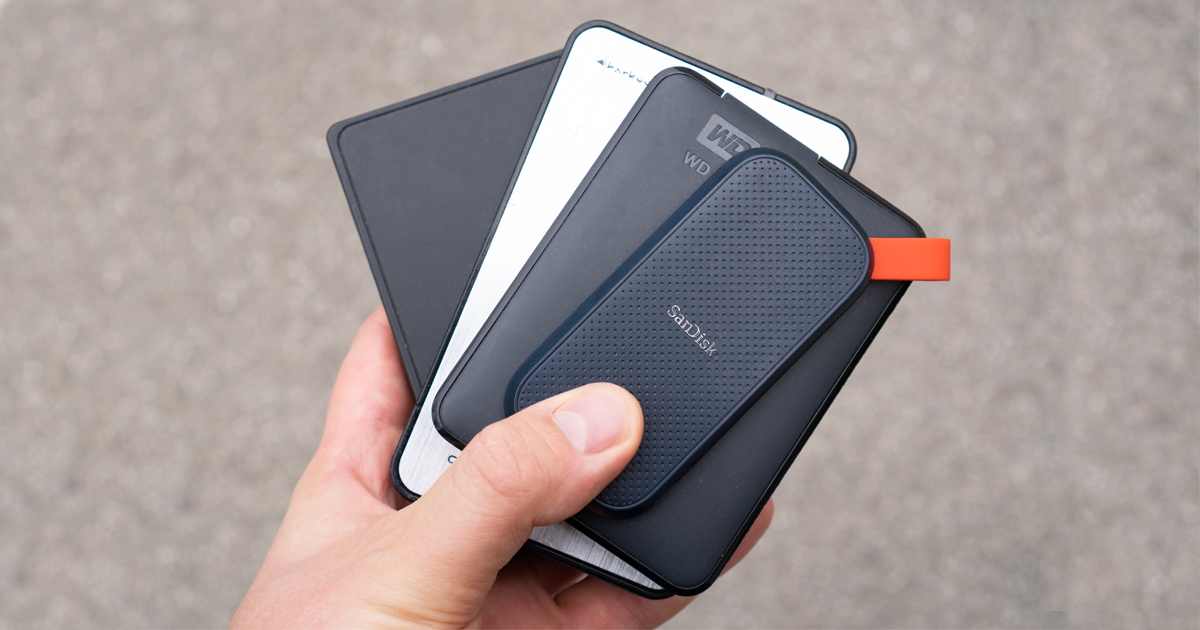
Auch die Wahl des richtigen Speichermediums ist für die Sicherheit einer Datensicherung von Bedeutung. Abgesehen vom Schutz vor Umwelteinflüssen spielen auch die Handhabung und die Haltbarkeit der Medien eine Rolle.
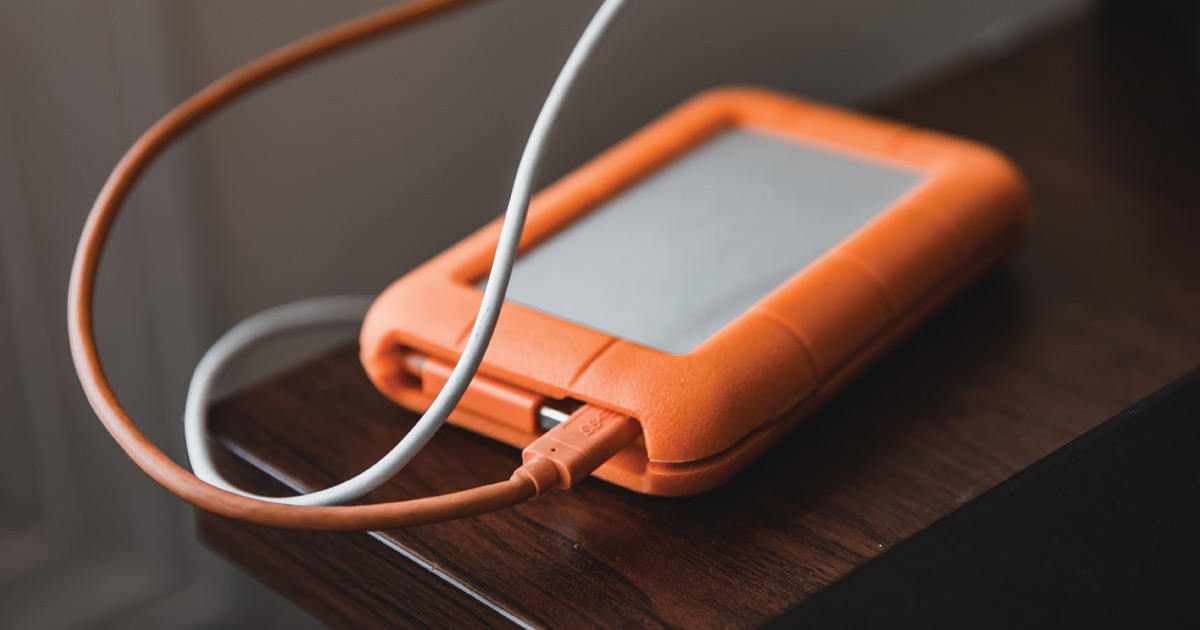
In einem Büro mit festem Arbeitsplatz und einem stabilen, schnellen Netzwerk greift ihr am besten zu einem Network Attached Storage (NAS), auf Reisen empfehlen wir dagegen eine externe SSD in einem bestmöglich gegen Erschütterungen und Wettereinflüsse geschützten Gehäuse. Einige Kamera-Modelle verfügen außerdem über einen zweiten Speicherkarten-Steckplatz und lassen sich so einstellen, dass eure Fotos und Videos immer auf beiden Speicherkarten gleichzeitig gespeichert werden – sehr praktisch!
Nicht nur, aber ganz besonders wenn ihr mit euren Daten viel unterwegs seid, legen wir euch nahe, eine Verschlüsselung einzusetzen. So vermeidet Ihr Probleme im Fall eines Diebstahls.
Auch das beste, schnellste und sicherste Medium ist euch im Erstfall keine Hilfe, wenn es keine Sicherung enthält, weil ihr die Datenträger verwechselt oder schlicht vergessen habt, das Backup auszuführen. Geht auch in diesem Fall auf Nummer sicher und nutzt eine automatische Datensicherung, die am besten ganz ohne euer Zutun funktioniert und euch informiert, wenn es bei der Datensicherung zu Problemen gekommen ist.
Eine praktische und einfach zu bedienende Lösung, mit der ihr mit nur einer Lizenz auch die Computer eurer Familie sichern könnt, stellt euch Maria in ihrem Ratgeber vor.

Das beste Backup nützt nichts, wenn es im Ernstfall nicht funktioniert. Testet deshalb am besten regelmäßig, ob ihr einzelne Dateien, oder, je nach Anwendungsfall, auch euer ganzes System wiederherstellen und verwenden könnt. Einige Programme lassen euch erzeugte Backups zwar validieren, aber auch das ersetzt keine manuelle Prüfung.
Wie viel Zeit, Geld und Aufwand ihr in euer Backup steckt, liegt am Ende in eurer Entscheidung und ist zweifelsohne immer auch am Wert der zu sichernden Daten zu bemessen. Oft könnt ihr euch aber schon mit allenfalls geringem finanziellen und nur wenig zeitlichem Aufwand sehr entscheidend gegen Datenverlust schützen.
Als gute und schnell realisierbare Basis empfehlen wir euch, auf mindestens zwei Wegen Datensicherungen anzulegen und diese regelmäßig auf Funktion zu prüfen. Dazu könnt Ihr beispielsweise ein Programm benutzen, das eure Dateien automatisch nicht nur auf einen externen Datenträger, sondern auch einen Cloud-Speicher kopiert. Schaut gerne auch mal in unserem Webshop vorbei, dort findet eine große Auswahl Speichermedien und Software für automatische Backups.
Wie sichert ihr eure Daten? Welche Methoden haben sich für euch bewährt und weshalb? Und habt ihr schon mal einen Datenverlust erlitten? Erzählt es uns in den Kommentaren!