Notebook oder Smartphone: Dell Mobile Connect
Egal ob ich damals an der Uni eine Hausarbeit geschrieben habe oder ob ich jetzt beim Arbeiten vor den Monitoren sitze – das, was mich häufig und vor allem regelmäßig ablenkt, ist mein Smartphone. Ja, ich könnte es auch in der Tasche lassen, aber dann verpasse ich wichtige Anrufe und Nachrichten. Vor allem der Wechsel meiner Aufmerksamkeit vom Notebook aufs Smartphone und wieder zurück behindert das konzentrierte Arbeiten an einer Aufgabe.
Dafür beziehungsweise gegen die Ablenkung hat Hersteller Dell eine Software namens Dell Mobile Connect entwickelt. Diese macht den Blickwechsel zwischen Rechner und Smartphone überflüssig. Wie das genau funktioniert, welche weiteren Vorteile ihr dadurch habt und welche Voraussetzungen für Dell Mobile Connect notwendig sind, erkläre ich euch jetzt.
So funktioniert Dell Mobile Connect
Mit Dell Mobile Connect wird euer iPhone oder Android-Smartphone kabellos mit dem Dell-Notebook oder -PC verbunden, sodass ihr direkt von dort aus Anrufe tätigen, Nachrichten versenden, Benachrichtigungen erhalten, Dateien übertragen und mit vielen anderen mobilen Anwendungen interagieren könnt. Das Smartphone wird dazu über Bluetooth oder WiFi Direct verbunden und kann dann in der Tasche oder einen Raum weiter liegen gelassen werden.
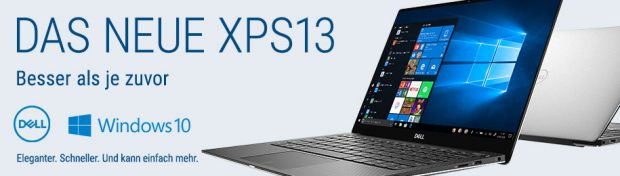
Die Software sowie alle Updates stellt Dell kostenlos zur Verfügung, wenn ihr ein Dell XPS, Inspiron, Vostro Notebook oder einen Alienware PC mit Bluetooth-Funktion und Windows 10 besitzt, der nach Januar 2018 gekauft worden ist. Kompatibel ist die Software mit Smartphones und iPhones ab Android 5 beziehungsweise iOS 10.
https://youtube.com/watch?v=i24wuIvbSTA
Fokus, Sicherheit & Co.: Die Vorteile der Software
1. Fokussiert bleiben
Der wohl größte Vorteil ist, dass die Aufmerksamkeit nicht mehr zwischen Rechner und Smartphone aufgeteilt werden muss, sondern ihr bei Anrufen, SMS und App-Benachrichtigungen informiert werdet und direkt auf dem Notebook reagieren könnt. Das heißt, eure Hände bleiben an der Tastatur und euer Blick auf Monitor oder Notebook-Bildschirm.
2. Mobile Apps groß darstellen
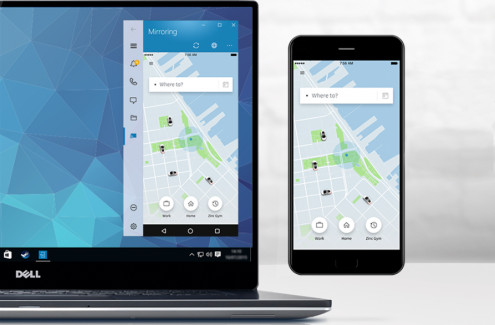
Dell Mobile Connect bietet nicht nur die Funktion, Benachrichtigungen anzuzeigen, sondern auch ganze mobile Apps groß auf dem Monitor darzustellen und diese mit Tastatur, Touchpad und Maus zu bedienen.
3. Produktivität steigern
Ein weiterer Vorteil von Dell Mobile Connect liegt darin, dass ihr noch produktiver arbeiten könnt. So lassen sich per Drag and Drop Dateien verschieben, um beispielsweise Fotos, Videos, Musik und Co. zu übertragen. Damit entfällt das Kabelgewirr und auch der Umweg über die Cloud hat ein Ende.
4. Sicherheit erhöhen
Da ihr eure Daten mithilfe der Software von Dell nicht über das Internet, sondern direkt über Bluetooth oder WiFi an den PC sendet, können Dritte nicht auf eure Daten zugreifen. Ein weiterer Sicherheitsfaktor: Eure Dateien können nur auf dem verbundenen PC eingesehen werden.
Erste Schritte: So holt ihr euch Dell Mobile Connect
Wenn ihr jetzt vor eurem Dell-Rechner sitzt und Lust habt, die Software direkt auszuprobieren, gibt es hier die Anleitung dazu. Zuerst öffnet ihr die werkseitig installierte PC-App oder ladet diese aus dem Windows Store herunter. Als nächstes folgt die Installation der App aus App Store oder Google Play Store auf eurem Smartphone. In der PC-App werdet ihr dann Schritt für Schritt durch die Einrichtung geleitet, die nur wenige Minuten dauert. Und schon ist die Ablenkung durch die ständigen Blicke aus Smartphone verschwunden.