Evernote – Notizbücher mit Erinnerungsfunktion
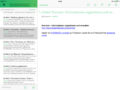
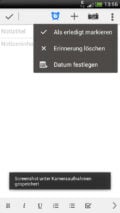
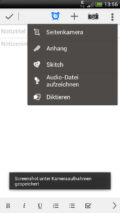
Evernote ist ein Web-Dienst, mit dem ihr Notizen, Dokumente und Bilder in beliebig vielen Notizbüchern speichern und verwalten könnt. Dank der neuen Erinnerungsfunktion kann man nun sogar ganz bequem ToDo-Listen anlegen. Über die Fälligkeit einer Notiz wird man, wenn gewünscht, bequem per Mail informiert. Abgeschlossene Aufgaben werden als erledigt markiert. Mit der integrierten Audiofunktion sind auch Sprachnotizen möglich. Ebenso einfach können freigegebene Notizbüchern mit anderen Evernote-Nutzern geteilt werden. Mehrere Notizbücher können in sogenannten Stapeln zusammengefasst werden.
Ob nun einfache Ideensammlung, Projektmanagment, Pflege und Verwaltung eurer Kontakte, Ablage eurer Kassenzettel oder Versicherungsunterlagen oder eine Rezeptsammlung – die möglichen Einsatzgebiete von Evernote sind vielfältig.
Evernote ist als Webanwendung verfügbar. Für Android, iOS, Blackberry und Windows Phone gibt es die entsprechenden Apps. Außerdem gibt es die Evernote-Software für Mac OS und Windows. Inzwischen sind ca. 65 Millionen Anwender bei Evernote registriert.
Einstellungen per Mail-Betreffzeile
Nach der Anmeldung bei Evernote bekommt man eine persönliche E-Mail-Adresse. Möchte man ein Dokument in einem Notizbuch speichern, schickt man es einfach an diese E-Mail-Adresse und nach der nächsten Synchronisierung findet man das Dokument als Anhang in einer neuen Notiz wieder. Anschließend kann die Notiz bearbeitet und in das entsprechende Notizbuch verschoben und mit Schlagwörtern versehen werden. Wenn man die Ergänzungen “@Notizbuch” und “#Schlagwort” in die Betreffzeile schreibt, dann kommt der Inhalt direkt in das angegebene Notizbuch und wird automatisch mit den angegebenen Schlagwörtern versehen. Auch die Erinnerungsfunktion lässt sich per Mail aktivieren: gibt man „!tomorrow“ an, wird man am nächsten Tag an die Notiz erinnert. Aber auch Angaben wie ein genaues Datum („!2013/12/24“) oder der Wochentag („!sunday“) sind möglich.



Datensicherung auch lokal möglich
Nicht jeder vertraut der Cloud. Wer Angst hat, dass die Cloud die Notizen mal vergisst, kann seine Notizbücher auch lokal sichern. Dazu benötigt man die Client-Software, ob für Mac OS oder Windows ist dabei egal. Möchte man alle Notizbücher sichern, klickt man mit der rechten Maustaste auf den Eintrag Notizbücher und wählt Exportieren. Es ist auch möglich, nur ausgewählte Notizbücher zu exportieren.
Die Notizbücher werden als enex-Datei (eigenes XML-Format von Evernote) oder als HTML-Seite am festgelegten Speicherort abgelegt. Zusätzlich zu den Notizen können die Schlagwörter exportiert werden. Über die Import-Funktion werden die gesicherten Notizbücher bei Bedarf wieder hergestellt, die importierten Notizen befinden sich dann im Ordner Import. Falls ihr eine Backup-Software auf eurem Rechner verwendet, könnt ihr die Evernote-Datenbank direkt sichern. Dazu müsst ihr nur die entsprechenden Pfade in eurer Backup-Script aufnehmen. Die Evernote-Datenbank findet ihr auf eurem Windows-Rechner im Verzeichnis „C:/Users/dein_Nutzername/AppData/Local/Evernote/Evernote/Database“, Mac-Nutzer finden die Datenbank unter „/Users/dein_Nutzername/Library/Application Support/Evernote“.
Zahlreiche Erweiterungen
Evernote wurde um zahlreiche Anwendungen und Browser-AddIns ergänzt:
Evernote Food
Mit Evernote Food bekommt ihr eine Möglichkeit, eure Lieblingsrezepte an einer Stelle zu verwalten. Zusätzlich könnt ihr Fotos von euren Mahlzeiten machen und zum entsprechenden Rezept mit speichern. Wenn ihr mal nicht selber kochen wollt, macht doch einfach eine Suche nach einem Restaurant in eurer Umgebung, mit Evernote Food geht auch das.
Skitch
Mit Skitch lassen sich Bilder, Kartenauschnitte und Screenshots erstellen und bearbeiten. Dabei können die Bilder beschriftet werden und ihr könnt verschiedene Formen und Pfeile zum Markieren verwenden. Zusätzlich gibt es die Möglichkeit, Teile eines Bildes zu verpixeln und die Größe des Bildes anzupassen.
Web Clipper
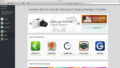
Web Clipper ist für die verschiedensten Web-Browser verfügbar. Mit dieser Anwendung können ganze Webseiten oder Ausschnitte per Klick als Evernote-Notiz gespeichert werden. Beim Speichern werden thematisch passende Notizen angezeigt. So kann man mehrere Notizen zu einem Thema zu einer einzigen Notiz zusammenfassen. Web Clipper ist als Browsererweiterung für Chrome, Firefox, Safari, Opera und Internet Explorer verfügbar. Web Clipper verfügt über eine intelligente Ablagefunktion und schlägt automatisch das passende Notizbuch für die Speicherung vor.
Evernote Clearly
Dieses kleine Helferlein wandelt die angezeigte Webseite in eine für das Lesen optimierte Darstellung um und entfernt alles was vom entspannten Lesen abhalten könnte, z. B. Werbung. Einzelne Textabschnitte können markiert werden. Zum späteren Weiterlesen schickt man den Artikel einfach als Notiz zu Evernote, dabei bleiben die vorher gemachten Markierungen und Anmerkungen erhalten. Clearly kann den an Evernote gesendeten Artikel auch gleich zur besseren Übersicht mit einem Schlagwort versehen. Evernote Clearly ist derzeit für die Web-Browser Firefox, Chrome und Opera verfügbar. Im Evernote-Premium-Paket kann Clearly euch den Text auch noch vorlesen. Den am häufigsten verwendeten Clearly-Funktionen könnt ihr selbstdefinierte Tastenkombinationen zuordnen. Selbst das Design von Clearly kann in den Einstellungen individuell angepaßt werden.
Evernote Hello
Wenn ihr euch Namen und Gesichter einfach nicht merken könnt, dann kann euch Evernote Hello vielleicht helfen. Damit könnt ihr die Daten zur Person wie Name, E-Mail-Adresse, Anschrift, Geburtsdatum usw. erfassen und ein Bild von der Kontaktperson machen oder einfach die Visitenkarte einscannen (Premium-Funktion). Als dritte Option gibt es die Funktion „Hello Connect“. Dabei werden andere Benutzer dieser App, die sich in eurer unmittelbaren Nähe befinden, gesucht und so die Kontaktdaten ausgetauscht. Zu jedem erfassten Kontakt können kürzlich stattgefundenen Begegnungen gespeichert werden. So bekommt man einen chronologische Übersicht, welchen Kontakt man wann und wo getroffen hat.
Evernote Penultimate
Mit Evernote Penultimate erstellt man handschriftliche Skizzen oder Texte. Mit Hilfe der Handschriftenerkennung von Evernote können die Texte sogar durchsucht werden. Penultimate ist in 11 Sprachen verfügbar.
Evernote Peek
Evernote Peek und das Smart Cover von Apple helfen euch beim Lernen. Zuerst werden eure Notizen in Lernstoff umgewandelt. Anschließend könnt ihr sie wie Karteikarten verwenden, einfach das Smart Cover des iPads leicht anheben und ihr seht die Frage, hebt ihr das Smart Cover weiter an, seht ihr auch die Antwort. Dabei könnt ihr auch Angebote von Studyblue usw. verwenden.
Evernote Peek und Evernote Penultimate sind derzeit nur für das iPad verfügbar.

Zusatzfunktionen gegen Aufpreis
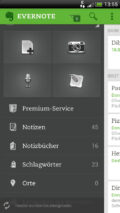
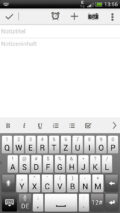
Evernote ist kostenlos. In der Grundversion sind monatlich 60 MB Datentransfer enthalten, die maximale Größe einer Notiz beträgt 25 MB. Wer jedoch auf Offline-Notizbücher, monatlich 1 GB Upload-Kontingent und eine intelligente Suche innerhalb der gespeicherten PDF-Dateien und angehängten Dokumenten nicht verzichten kann oder will, muss zum Premium-Paket greifen und 50 Euro pro Jahr einplanen. Kunden der Telekom erhalten das Premium-Paket übrigens für ein Jahr kostenlos.
Ebenfalls kostenpflichtig ist die Evernote Business-Funktion. Diese Ideen- und Wissensdatenbank ist speziell für den Einsatz in Firmen gedacht. Auf die Business-Notizbücher können mehrere Benutzer zugreifen und die Daten auch gemeinsam bearbeiten. In Evernote Business ist auch das Erstellen und Verwalten von Benutzerprofilen möglich.
Für Schulen gibt es ein spezielles Evernote-Angebot: anspruchsberechtige Gruppen (z. Bsp. eure Klasse) ab 3 Personen bekommen 50% Rabatt auf das Evernote-Premium-Paket. Anspruchsberechtigt sind sämtliche in Deutschland zugelassenen Schulformen (Hochschule, Gymnasium, Fachschulen, Berufsschulen, Mittelschulen usw.).
Im Februar diesen Jahres gab es einen Hackerangriff auf Evernote. Das Unternehmen informierte seine Nutzer darüber und setzte alle Passwörter zurück. Die Angreifer konnten Benutzernamen, Passwörter und E-Mail-Adressen auslesen, hatten jedoch keinen Zugriff auf die Notizen. Diese werden übrigens nur verschlüsselt zu Evernote übertragen, jedoch nicht verschlüsselt gespeichert. Lediglich in der Premium-Version ist eine Verschlüsselung von Texten möglich.
Update für iOS 7
Für iOS 7 wurde die Evernote-App gerade komplett überarbeitet. Neben zahlreichen optischen Änderungen bringt die App zusätzlich neue Funktionen wie den Austausch der Notizen via AirDrop. Nicht verwendete Bereiche werden nun automatisch ausgeblendet. Wenn keine Schlagwörter verwendet werden, wird auch der Bereich Schlagwörter nicht angezeigt. Auf dem Startbildschirm befindet sich im unteren Bereich eine neue Reihe für Schnellnotizen.