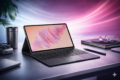
Ein Android-Tablet wird 2026 dann zum echten Laptop-Ersatz, wenn Desktop-Modus, parallele Anwendungen, Anschlüsse und Zubehör als Gesamtsystem funktionieren. Entscheidend sind genug Arbeitsspeicher, ein ausgereiftes Fenster-Management und ein stabiles Dock-Setup. Diese Seite zeigt dir die Kriterien und einen Fahrplan für die passende Wahl.
Welches Android-Tablet ist 2026 der beste Laptop-Ersatz?
Das beste Modell beherrscht den Desktop-Modus stabil und unterstützt dein Zubehör ohne Kompromisse. Du brauchst mindestens 12 GB RAM, 256 GB Speicher und ein aktuelles System wie Android 16. Ein USB‑C-Setup für Monitor, Strom und Peripherie sowie Wi‑Fi 6E für Videocalls bilden die Basis.
Ein Laptop-Ersatz ist eine Kombination aus Tablet und Arbeitsumgebung. In der Praxis zählen flüssiges Arbeiten in mehreren Fenstern, stabile externe Displays und eine verlässliche Eingabe über Tastatur und Trackpad. Wenn du Microsoft 365 oder Adobe Creative Cloud nutzt, müssen Dateien und Accounts reibungslos synchronisieren. Ein kritischer Punkt ist die Wahl des richtigen Docking-Kabels. Viele erwarten Thunderbolt-Leistung von jedem USB‑C-Port, was oft zu Fehlkäufen führt. Die Port-Fähigkeiten entscheiden über den Erfolg am Monitor.
Kernaussagen:
- Ein Tablet ersetzt den Laptop nur, wenn Zubehör und Anschlüsse als System funktionieren.
- 12 GB RAM und 256 GB Speicher sind der praxisnahe Mindestwert für flüssiges Arbeiten.
- Wi‑Fi 6E sichert Cloud-Sync und Videokonferenzen ab.
- USB‑C-Ports variieren stark in ihrer Leistung bei der Monitor-Ansteuerung.
Themen: Android 16 | Desktop-Modus | USB-C | Thunderbolt 4 | Wi‑Fi 6E | Microsoft 365 | Adobe Creative Cloud | macOS | Windows
Welche Mindest-Spezifikationen braucht ein Android-Tablet 2026?
Plane mindestens 12 GB RAM und 256 GB Speicher ein. Ein starker Prozessor mit guter Kühlung ist Pflicht, damit die Leistung bei langen Arbeitssitzungen nicht einbricht. Der Arbeitsspeicher ist der größte Treiber im Alltag: Viele Fenster, Browser-Tabs und Hintergrund-Prozesse bringen knappe Geräte schnell an ihre Grenzen. 256 GB Speicher bieten genug Platz für lokale Dateien und große Anhänge.
Das Fenster-Verhalten, die Taskleiste und die Maus-Unterstützung müssen sich wie am Laptop anfühlen. Dauerleistung entsteht durch ein gutes Zusammenspiel von Hardware und Software. Nicht jeder USB‑C-Port unterstützt externe Displays in hoher Qualität. Wer dockt, möchte gleichzeitig laden und Peripherie nutzen. Das muss das Gerät ohne Aussetzer bewältigen.
Kernaussagen:
- Arbeitsspeicher sichert die Stabilität bei vielen offenen Fenstern.
- 256 GB Speicher verhindern Engpässe bei Offline-Projekten.
- Die Kühlung beeinflusst die Dauerleistung stärker als nackte Benchmark-Zahlen.
- Ohne zuverlässige Display-Ausgabe scheitert der Schreibtisch-Einsatz.
Themen: Android 16 | Desktop-Modus | USB-C
Welche Kriterien entscheiden 2026 wirklich?
Wichtiger als CPU-Spitzenwerte sind die Stabilität am Monitor und die Qualität der Eingabegeräte. Ein Laptop-Ersatz muss Dateien öffnen, Recherchen und Tabellen parallel bewältigen. Prüfe vorab: Lassen sich Apps frei skalieren? Bleiben Fensterpositionen am Monitor erhalten? Funktionieren Shortcuts konsistent?
Viele Setups scheitern an der Annahme, dass USB‑C immer alles kann. Wer mit macOS oder Windows zusammenarbeitet, braucht einen sauberen Abgleich der Cloud-Speicher und Browser-Profile. Ein stabiles WLAN ist die Grundvoraussetzung für produktives Arbeiten in der Cloud. Wi‑Fi 6E erhöht hier die Chance auf störungsfreie Verbindungen im Home-Office.
Kernaussagen:
- Ein reifer Desktop-Modus ist wichtiger für die Produktivität als die maximale Prozessor-Power.
- Falsche Erwartungen an den USB‑C-Anschluss führen oft zu Frust beim Zubehör-Kauf.
- Wi‑Fi 6E ist der Standard für Remote-Work und Cloud-Anwendungen.
- Teste den eigenen Workflow in Apps wie Microsoft 365 vorab am Gerät.
Themen: Desktop-Modus | Wi‑Fi 6E | Microsoft 365 | Adobe Creative Cloud | macOS | Windows | Dockingstation
Welcher Desktop-Modus passt zu deinem Use-Case?
Ein ausgereifter Modus wie Samsung DeX ist planbar für klassisches Arbeiten am Schreibtisch. Ein allgemeiner Android-Desktop hängt stärker vom Hersteller und der App-Optimierung ab. Achte darauf, wie sich Fenster beim Anstecken des Monitors verhalten und ob Rechtsklick oder Text-Markierung flüssig funktionieren.
Wer einen Laptop eins zu eins ersetzen will, priorisiert die Stabilität beim Docking. Für Office-Aufgaben zählt das parallele Arbeiten in Dokumenten und Tabellen bei gleichzeitigem Videocall. Adobe-Workflows hängen stark davon ab, ob deine Projekte lokal oder in der Cloud liegen. Das Tablet sollte Datei-Flows zu Windows oder macOS ohne Reibung unterstützen.
Kernaussagen:
- Die Stabilität der Fensterverwaltung ist der wichtigste Qualitätsindikator.
- Eine zuverlässige Bedienung per Maus und Tastatur steht über Sonderfunktionen.
- Prüfe Kreativ-Workflows immer am konkreten Projektbeispiel.
Themen: Samsung DeX | Android 16 | Desktop-Modus | Microsoft 365 | Adobe Creative Cloud | Windows | macOS
Wo liegen die Grenzen des Laptop-Ersatzes?
Ein Tablet ersetzt keinen Laptop, wenn du spezielle Windows- oder macOS-Programme brauchst. Auch bei der Nutzung von mehreren Monitoren mit hohen Anforderungen an das Farbmanagement ist ein klassischer Rechner oft die sicherere Wahl. Android kann zudem bei speziellen Treibern für Drucker oder Audio-Interfaces an seine Grenzen stoßen.
Zwei 4K-Monitore stabil anzusteuern ist bei Tablets deutlich schwieriger und hängt massiv von der Kabelqualität ab. Wenn du sehr lange Sitzungen mit hoher Rechenlast fährst, kann das Tablet die Leistung drosseln, um die Hitze zu kontrollieren. Stefan Weber betont: Das perfekte Zusammenspiel von Kühlung und Software-Workflow ist wichtiger als das teuerste Datenblatt.
Kernaussagen:
- Fehlende Desktop-Software ist die häufigste Grenze für den Tablet-Einsatz.
- Multi-Monitor-Setups brauchen exakt abgestimmte Kabel und Docks.
- Die Hitzeentwicklung kann die Leistung bei langer Nutzung einschränken.
Themen: Windows | macOS | 4K-Monitor | Dockingstation
Welche Anschlüsse und welches Dock brauchst du?
Du brauchst USB‑C mit Videoausgabe und Power Delivery. Ein Hub muss Monitor, USB-Geräte und Strom gleichzeitig stabil liefern. USB‑C bezeichnet nur die Steckerform, nicht die Leistung. Funktionen wie Bildfrequenz und Bandbreite sind vom Gerät und vom Dock abhängig.
Viele Tablets bieten USB‑C mit DisplayPort-Funktion, erreichen aber nicht die Bandbreite von Thunderbolt 4. Das beeinflusst, wie problemlos hohe Auflösungen auf dem Monitor laufen. Ohne stabiles WLAN wirken selbst schnelle Geräte langsam. Wi‑Fi 6E verbessert die Latenz bei Cloud-Anwendungen spürbar.
Kernaussagen:
- Der Erfolg am Monitor hängt von den unterstützten Funktionen des Anschlusses ab.
- Ein Dock für gleichzeitiges Laden und Bildsignal ist das Herzstück des Setups.
- Wi‑Fi 6E ist ein Produktivitätsfaktor für Remote-Arbeit.
Themen: USB-C | Thunderbolt 4 | Dockingstation | Wi‑Fi 6E
Wie steuerst du mit einem Android-Tablet zwei 4K-Monitore an?
Du brauchst ein Tablet mit hoher Bandbreite am USB-Port und ein Dock, das mehrere Displays unterstützt. Nutze hochwertige Kabel und versorge das Tablet per Power Delivery mit Strom. Wenn das Bild flackert, reduziere die Komplexität und teste erst einen Monitor, um das Kabel als Fehlerquelle auszuschließen.
Zwei 4K-Bildschirme sind primär ein Thema der Zubehör-Qualität. Beginne mit einem Basis-Setup aus einem Monitor und Maus. Wenn das stabil läuft, erweitere das System. Ein einfaches USB‑C-Kabel reicht oft nicht aus. Prüfe, ob dein Desktop-Modus die Fensterpositionen behält, wenn du das Gerät trennst.
Kernaussagen:
- Multi-Monitor-Setups sind ein Test für die Kabelqualität und die Dock-Chipsätze.
- Ein schrittweiser Aufbau reduziert die Fehlersuche bei instabilen Verbindungen.
- Das Skalierungsverhalten der Apps entscheidet über den Nutzen am großen Bildschirm.
Themen: 4K-Monitor | Desktop-Modus | USB-C | Thunderbolt 4 | Dockingstation | Microsoft 365
Welche Zubehör-Kombination macht ein Tablet laptop-tauglich?
Drei Dinge sind entscheidend: eine stabile Tastatur, ein präzises Trackpad oder eine Maus und ein verlässliches Dock für den Monitor. Eine wackelige Eingabe zerstört das Arbeitsgefühl schneller als ein langsamer Prozessor. Für unterwegs reicht oft eine Kombination aus Hülle mit Tastatur und kleiner Maus.
Baue dein Setup nach Bedarf auf. Mobile Nutzer setzen auf leichte Tastatur-Cases. Im Home-Office ist ein Dock mit „Ein-Kabel-Prinzip“ sinnvoll, um schnell zwischen Schreibtisch und Couch zu wechseln. Ein hochwertiges Docking-Kabel ist kein Detail, sondern sichert die Stabilität des Systems. Wi‑Fi 6E ist für Videocalls oft wichtiger als ein schnellerer Chip.
Kernaussagen:
- Die Qualität der Tastatur entscheidet über den Erfolg als Laptop-Ersatz.
- Ein Ein-Kabel-Setup am Schreibtisch senkt die Hürden für den täglichen Einsatz.
- Kabel und WLAN-Standard sind wesentliche Stabilitätsfaktoren.
Themen: USB-C | Dockingstation | Wi‑Fi 6E | Microsoft 365 | Adobe Creative Cloud
Welche typischen Fehler führen zu Fehlkäufen?
Die häufigsten Fehler sind falsche Erwartungen an den USB-Port und zu knapp kalkulierter Arbeitsspeicher. Desktop-Arbeit bedeutet mehr Hintergrundlast durch offene Fenster und Tabs. Ein weiterer Irrtum ist die Annahme, dass zwei 4K-Monitore immer problemlos funktionieren.
Sparen am Zubehör führt dazu, dass sich das Tablet nicht nach Arbeit anfühlt. Teste deinen Workflow in Apps wie Adobe Creative Cloud vorab. Mobile Apps unterscheiden sich oft von den Desktop-Versionen. Wer zwischen Systemen wie macOS und Windows wechselt, sollte die Datei-Synchronisation vorher planen.
Kernaussagen:
- Nicht jeder USB‑C-Port bietet die nötige Leistung für komplexe Monitor-Setups.
- Zu wenig RAM führt zu App-Neustarts bei intensiver Nutzung.
- Ein stufenweiser Test des Setups vermeidet Frust beim Zubehör-Kauf.
Themen: USB-C | Thunderbolt 4 | 4K-Monitor | Microsoft 365 | Adobe Creative Cloud | macOS | Windows