

Im Test: Monitor-Riese Asus MX34VQ im Curved-Design
Im Test: Monitor-Riese Asus MX34VQ im Curved-Design
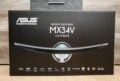
Das ist das erste Mal, dass ich einen Monitor teste. Und natürlich habe ich mir keinen kleinen grauen Office-Bildschirm dafür ausgesucht. Entsprechend schwierig war es, meiner besseren Hälfte zu verdeutlichen, dass im Wohnzimmer erstmal ein 100 mal 60 mal 30 Zentimeter großer Karton stünde, aus dem ich in Kürze den 34-Zoll-Curved-Monitor Asus MX34VQ pelle, der wiederum ordentlich Platz auf Sideboard und Schreibtisch wegnehme. Dass der TFT dann auch noch eine Woche vor meiner Geburtstagsparty eintrudelte, machte die Sache nicht einfacher.
Der Karton steht inzwischen in einer irrelevanten Ecke, der Monitor am Arbeitsplatz und ich habe den Haussegen einigermaßen gerade gerückt, indem ich zusagte, den Asus innerhalb einer Woche auf Herz und Nieren zu testen. Bei all den Highlights im Datenblatt – 21:9-Format, 3.440 mal 1.440 Pixel, Harman/Kardon-Lautsprecher, Qi-Ladefuß – steht der Anreiz außer Frage. Schauen wir also, ob sich die Investition von derzeit 899 Euro und der kurze Knick im Familienfrieden wirklich lohnt.
Highend-Alleskönner
-
Sehr ansprechendes Design
Perfekt für Multimedia
100% sRGB, 79% Adobe-RGB
Jede Menge Software-Optionen
Sehr guter Klang
Qi-Ladefuß
Stattlicher Lieferumfang
-
Kein USB
Eingeschränkte Ergonomie
Unsauberkeiten am Alurahmen
Überschaubare maximale Lautstärke
Der Asus denkt an alle Kabel
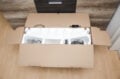
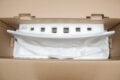
Das Unboxing macht schon einmal Spaß. Bereits beim Öffnen des Kartons finde ich eine kleine Anleitung, die mir schildert, wie ich den Monitor am besten aus dem Styropor pelle. Und davon gibt es reichlich, was den Asus sehr gut gepolstert daherkommen lässt. Nach dem anfänglichen Thermoplast-Lego dringe ich sehr schnell zu des Pudels Kern vor und finde einen doch ansehnlichen Lieferumfang.
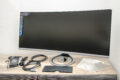
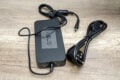
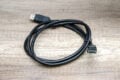
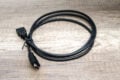
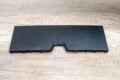
Neben dem Monitor selbst hat Asus ein kleines Paket an Kabeln geschnürt, das von Notwendigkeiten wie dem Netzteil nebst Kaltgerätekabel bis hin zu Beilagen wie einer HDMI- und einer DisplayPort-Strippe reicht. Hinzu kommt eine Abdeckklappe für den rückseitigen Kabelschacht des Monitors und natürlich das Sammelsurium an multilingualen Kurz-Hinweisen. Damit ist alles Nötige von Anfang an da.

Design Stimmiges Design, nicht ganz komplettes Anschluss-Paket
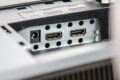
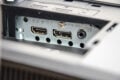
Passend zu den beiliegenden Kabeln fällt das eigentliche Anschluss-Portfolio des Asus MX34VQ aus: So sind ein DisplayPort und drei HDMI-Eingänge an Bord. Daneben gibt es noch die Kopfhörer-Buchse. Vergeblich suche ich allerdings einen USB-Anschluss, der seltsamerweise auch bei vielen 4K-Konkurrenten im gleichen oder höheren Preissegment fehlt. Schade ist das allemal.
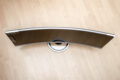
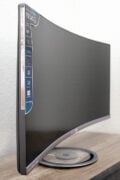
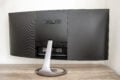
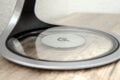
Am Design des Monitors habe ich hingegen recht wenig auszusetzen. Vom schmalen Display-Rahmen über den runden geschwungenen Fuß bis hin zur in sich geschlossenen Rückseite, bei der die Anschlüsse auch ohne die beiliegende Abdeckung gar nicht auffallen: Der Curved-Monitor präsentiert sich als überaus ästhetisches Arbeitsgerät.
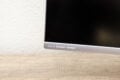
Was nicht ganz ins Bild passt, ist die teils etwas unsaubere Verarbeitung des Alurahmens. Wenn ich mit dem Finger an der Oberkante des Monitors entlang gleite, spüre ich an einigen Stellen unschöne Grate. Die sind zwar nicht weiter dramatisch, stören aber schon das Gefühl der Hochwertigkeit, gerade in Hinblick auf den Preis des Asus-TFTs. Als schade empfinde ich auch, dass sich der MX34VQ nur ein stückweit neigen, jedoch nicht höhenverstellen lässt. Damit ist die Ergonomie beim Arbeiten leider deutlich eingeschränkt.
Jede Menge Bedien-Optionen
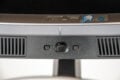
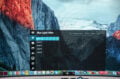
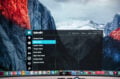
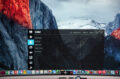
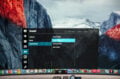
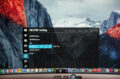
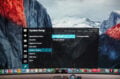
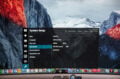
Mittig unten am Asus MX34VQ befindet sich ein kleiner Joystick-Button mit je einer Taste links und rechts daneben. Hierüber schalte ich den Monitor ein und navigiere mich durch das äußerst ausladende und detailreiche Menü. Es gibt dabei so gut wie keinen Parameter, den ich nicht über diese Settings optimieren könnte.
So greife ich auf voreingestellte Modi wie zum Beispiel den sRGB- oder den Kino-Modus zu. Alternativ passe ich Parameter wie Kontrast, Sättigung und Co. ganz nach eigenen Bedürfnissen an. Für besonderen Lesekomfort ohne Ermüdungserscheinungen aktiviere ich die gewünschte Stufe des Blue Light Filters und falls mir der Klang der Harman/Kardon-Speaker nicht passt, habe ich auch hier einige Presets und Optionen.
Bei mehreren angeschlossenen Geräten erlaubt mit der Asus-TFT die Darstellung per Bild im Bild, wobei ich auch hier noch viele Detaileinstellungen zur Verfügung habe. Und für Gamer hat der High-End-Bolide noch ein kleines Schmankerl dabei: Der MX34VQ unterstützt nämlich AMD FreeSync, sodass ihr ganz einfach euren Rechner mit FreeSync-fähiger Radeon-Grafikkarte anschließt und fortan von ruckel- und tearing-freiem Gaming bis 100 Hertz Bildwiederholfrequenz profitiert. Ob eine Kompatibilität zu NVIDIAs G-Sync sinnvoller gewesen wäre, sei einmal dahingestellt.
Tolle Bildqualität ab Werk
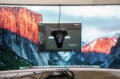
Zunächst ein Blick auf das Datenblatt: Mit 34 Zoll (86,36 Zentimeter Diagonale), 3.440 mal 1.440 Pixeln und einem multimediatauglichen Bildformat von 21:9 ist der Asus MX34VQ bestens und in seinem Preissegment konkurrenzfähig aufgestellt. Subjektiv gesehen beeindruckt der Asus-Monitor auch im Alltag, denn er bringt von Anfang an ein sehr ausgewogenes, detail- und kontrastreiches Bildergebnis auf den Schreibtisch.
An das Curved-Design muss ich mich bei Standards wie Excel und Photoshop zunächst ein bisschen gewöhnen, jedoch tröstet die hohe Auflösung gerade bei der Bildbearbeitung ziemlich gut über anfängliche Eingewöhnungs-Schwierigkeiten hinweg. Bei Gaming und Filmgenuss spielt der MX34VQ aber überaus deutlich seine Stärken aus: Formatfüllende Filme sind auf dem Monitor einfach ein Erlebnis, das dank bester Blickwinkel-Stabilität auch mehrere Betrachter ans Display zu fesseln weiß.
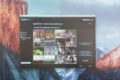
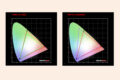
Um dem persönlichen Eindruck noch ein paar objektive Eindrücke mitzugeben, habe ich den Asus-Monitor mit einem Datacolor Spyder nachkalibriert. Dabei zeigt sich, dass ab Werk doch ein kleiner Stich ins Grün-Blaue vorliegt. Der ist nicht übermäßig dramatisch und lässt sich über die Detaileinstellungen oder eben den Spyder ganz gut beseitigen. Für Bildbearbeiter sei noch erwähnt, dass der Asus MX34VQ nicht über einen erweiterten Farbraum verfügt und dementsprechend zwar eine 100-prozentige sRGB-Abdeckung meistert, aber beim Adobe-RGB lediglich bei 79 Prozent landet. Für den Hobby-Fotografen reicht das aber durchaus.
Klang Guten Sound kann er auch
Sollte ein Monitor auch gleich den Ton zum Bild mitliefern? Beim Asus MX34VQ möchte ich die Frage mit einem „Warum denn nicht?“ beantworten. Dank eines doch recht stattlichen Klangkörpers, ordentlich großer Lautsprecher und einem Quäntchen Harman/Kardon-Technologie im Hintergrund schafft der Curved-TFT ein in den meisten Einsatzgebieten recht stattliches Klangbild.
Ein überraschend deutlich ausgeprägter Bass, differenzierte Mitten und Höhen sowie eine ordentliche Räumlichkeit sorgen vor allem bei Filmen dafür, dass es nicht zwingend großer externer Boxen bedarf. Den ein oder anderen Filmabend könnt ihr getrost am Monitor absolvieren. Auch bei Musik und Gaming schafft der Asus dank spezieller Soundprofile ein überraschend ansprechendes Ergebnis. Lediglich die maximale Lautstärke dürfte ein wenig höher ausfallen. Für Büro und Alltag sollte es aber allemal reichen.
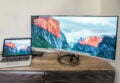
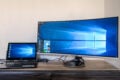
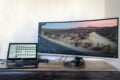
Ladefuß Qi-Standfuß: für die, die ein passendes Smartphone haben
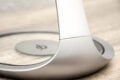
Ein cleveres Feature möchte ich nicht unerwähnt lassen: den Standfuß mit kabelloser Ladefunktion fürs Smartphone – kurz Qi. Das finde ich ziemlich praktisch, denn gerade im Büro liegt mein Phone meist unter dem Monitor und damit auf dem Standfuß. Wenn ich jetzt kein Huawei P9 sondern ein Qi-fähiges Telefon hätte, könnte ich es bequem induktiv aufladen, während ich am Monitor arbeite. Schaut am besten vorab nach, ob euer Telefon den Standard unterstützt. Wenn ja, habt ihr einen sehr guten Grund mehr, euch für den Asus MX34VQ zu entscheiden.
Fazit Toller Allrounder im gehobenen Segment
Nach ausgiebigem Test kommt mir beim Gedanken an den Asus MX34VQ das „Prädikat“ „Jack of all Trades“ in den Sinn. Das Curved-Display wagt sich in so gut wie jedes Segment vor und hinterlässt seine Spuren. Kann der Asus Multimedia? Filme, YouTube und Co. sind dank hoher Auflösung und knackiger Kontraste die Paradedisziplin des MX34VQ. Taugt er was beim Gaming? Dank FreeSync versteht er sich blendend mit AMD-Grafikkarten und schafft immerhin ordentliche 100 Hertz. Und wie sieht’s im Office aus? Nach kurzer Gewöhnung an die Display-Krümmung überzeugt mich der TFT bei Excel, Photoshop und Co. durchweg.
Betrachte ich dann noch die hohe Farbtreue beim sRGB, den überaus ansprechenden Klang und das ausladende Menü mit Einstelloptionen für nahezu alles, komme ich kaum umhin, den Monitor weiterzuempfehlen. Wären da nicht ein paar kleine Dämpfer: So fehlt beim Anschluss-Portfolio der USB-Port, die Ergonomie des Displays ist eher begrenzt und am Gehäuse finde ich unschöne Grate. Für derzeit 899 hätte ich diese Einschränkungen nicht erwartet. Dennoch macht der MX3VQ rundum Spaß und sei all jenen, die einen bestens ausgestatteten Allrounder im Großformat suchen, wärmstens empfohlen.






Lautsprecher & Kopfhörer im Test
Nachhaltig und klangstark? Our Pure Planet Signature Headphones im Test
